
မိုဘုိင္းဖုန္းေတြမွာ ထည့္သြင္းအသံုးျပဳထားတဲ့ GPU ဆိုတာကေတာ့ Graphic Processing Unit ကို အတိုေခါက္အေနနဲ႔ ေခၚဆိုသတ္မွတ္ထားတာပဲျဖစ္ပါတယ္။ ေနာက္ထပ္နာမည္တစ္မ်ိဳးနဲ႔ ေခၚတြင္တာလည္း ရွိပါေသးတယ္။ အဲဒါကေတာ့ VPU လို႔ေခၚတဲ့ Visual Processing Unit လို႔လည္း အခါအားေလ်ာ္စြာ ေခၚဆိုသတ္မွတ္ေလ့ရွိတယ္လို႔ ကၽြမ္းက်င္သူမ်ားက ဆိုထားပါတယ္။ GPU ဟာေကာင္းမြန္တဲ့ Electronic Circuit တစ္ခုျဖစ္တယ္လုိ႔လည္းဆိုၾကၿပီး ပံုရိပ္ေတြကို မွတ္သားျခင္းနဲ႔ တည္ေဆာက္ျခင္းအပိုင္းေတြကို လုပ္ေဆာင္တဲ့ေနရာမွာ ေကာင္းမြန္တယ္လုိ႔လည္း ဆိုပါတယ္။ ကြန္ပ်ဴတာေတြမွာဆိုရင္ေတာ့ Graphic Card ေတြကို ထည့္သြင္းအသံုးျပဳၾကသလိုမ်ိဳးပဲ မိုဘုိင္းဖုန္းေတြမွာလည္း GPU ဟာ ပံုရိပ္ဖန္တီးျခင္း၊ ႐ုပ္ပံုမ်ားကို အေကာင္းဆံုးျဖစ္ေအာင္ ျပဳလုပ္ျခင္းေတြမွာ နာမည္ႀကီးတယ္လုိ႔ ဆိုပါတယ္။ GPU ကိုေတာ့ nVidia ကေန စတင္အသံုးျပဳခဲ့ၿပီး နာမည္ရလာခဲ့တာျဖစ္ပါတယ္။ GPU ကို ၁၉၉၉ ခုႏွစ္မွာ GeForce 256 ဆိုတဲ့နာမည္နဲ႔ စတင္အသံုးျပဳခဲ့တယ္လုိ႔ ဆိုပါတယ္။ GPU ကိုေတာ့ Single Chip ပံုစံမ်ိဳးနဲ႔ ထုတ္လုပ္ခဲ့တာျဖစ္ၿပီး ေပါ့ပါးျခင္း၊ ဂရပ္ဖစ္စနစ္မ်ားအား ေပါင္းစပ္ထားျခင္း အစရွိတဲ့ လုပ္ေဆာင္ခ်က္ေတြနဲ႔ ျပဳလုပ္ထားတယ္လို႔လည္း ဆိုပါတယ္။ GPU ကို မိုဘိုင္းဖုန္းေတြေပၚမွာ စတင္အသံုးျပဳခဲ့တာဟာ အခ်ိန္သိပ္မၾကာျမင့္ေသးပါဘူး။ မိုဘုိင္းဖုန္းေတြမွာ ကြန္ပ်ဴတာတစ္လံုးလို အသံုးျပဳႏိုင္လာတဲ့အခ်ိန္မွာ မိုဘိုင္းဖုန္းေတြရဲ႕ ဂရပ္ဖစ္ဆိုင္ရာ အသံုးျပဳျခင္းေတြအတြက္ GPU ကို အသံုးျပဳလာခဲ့ၾကတာျဖစ္ပါတယ္။ GPU ကို အသံုးျပဳလာခဲ့ၾကၿပီးတဲ့ေနာက္မွာေတာ့ မိုဘိုင္းဖုန္းေတြအတြက္ ဂရပ္ဖစ္စနစ္ပိုင္းကို ပိုမိုေကာင္းမြန္ေအာင္ ေဖာ္ျပေပးႏိုင္မယ့္ LCD ေတြနဲ႔ LED Screen ေတြ ေပၚေပါက္လာခဲ့တာျဖစ္ပါတယ္။
GPU ရဲ႕ဂရပ္ဖစ္စနစ္
ျပဳျပင္ဖန္တီးေပးခ်က္ေတြကို LCD ေတြကလည္း အေကာင္းဆံုး ပံုေဖာ္ေပးၾကတာ
ေတြ႕ရမွာျဖစ္ပါတယ္။ ဒါကလည္း နည္းပညာေပါင္းစပ္မႈ တစ္ခုျဖစ္ၿပီး
ပိုမိုေကာင္းမြန္တဲ့စနစ္ေတြကို ဖန္တီးလာခဲ့ျခင္းျဖစ္တယ္လုိ႔ ဆိုပါတယ္။
|
Labels: Phone Glossary-II


1
comments


Mobile Phone မွာ Multitasking စနစ္ Multi Windows စနစ္ ဆိုတာ ဓါတ္ပံုဖိုင္ ဒါမွမဟုတ္ Movie ဖုိင္၊ အင္တာနက္စနစ္၊ Chat စနစ္၊ Email စနစ္၊ You Tube အစရွိတဲ့စနစ္ေတြကို Screen ေပၚမွာ ႏွစ္ပိုင္းခြဲၿပီး တစ္ၿပိဳင္နက္ အသံုးျပဳႏိုင္ပါတယ္။
ဒါ့အျပင္ ဒီစနစ္ေတြကို အသံုးျပဳေနစဥ္အတြင္းမွာပဲ Message ၀င္လာခဲ့ရင္ပဲျဖစ္ျဖစ္၊ ကိုယ္က ျပန္ပို႔ခ်င္တယ္ဆိုရင္ပဲျဖစ္ျဖစ္ Message စနစ္ကိုလည္း အသံုးျပဳႏိုင္မွာျဖစ္ပါတယ္။
Multi Windows စနစ္ကို အသံုးျပဳခ်င္တယ္ဆိုရင္ေတာ့.....
ပထမဆံုး ဖုန္းရဲ႕အေပၚထိပ္ဘက္ Notification ဘားထဲမွာရွိေနတဲ့ Multi Windows ဆိုတဲ့စနစ္ကို On လုပ္ထားရပါမယ္။
ၿပီးရင္ေတာ့ ကိုယ္အသံုးျပဳခ်င္တဲ့ စနစ္တစ္ခုခုကို အသံုးျပဳလိုက္ပါ။
( ဥပမာ ႐ုပ္ရွင္ဖိုင္တစ္ခုကို ဖြင့္လိုက္တယ္ဆိုၾကပါစို႔။ ႐ုပ္ရွင္ၾကည့္ရင္းနဲ႔ Message ပို႔ခ်င္တယ္ဆိုရင္ေတာ့ ဖုန္းရဲ႕ဘယ္ဘက္ေဘးနားေလးမွာ ေဘးတိုက္ဆြဲႏိုင္တဲ့ ဘားေလးတစ္ခုရွိေနပါတယ္။ အဲဒီဘားေလးကို ဆြဲလိုက္ပါ။ ဒီဘားေလးထဲမွာ ပါ၀င္တဲ့စနစ္ေတြ အားလံုးကို Multi Windows စနစ္နဲ႔ အသံုးျပဳႏိုင္ပါလိမ့္မယ္။ )
ကိုယ္က ႐ုပ္ရွင္ၾကည့္ရင္း Message ပို႔ခ်င္တယ္ဆိုရင္ေတာ့ အဲဒီဘားေလးထဲကေန Message ပံုေလးကို လက္နဲ႔ဖိေထာက္ၿပီး ေအာက္ဘက္က ႐ုပ္ရွင္ၾကည့္ေနတဲ့ Screen ေပၚကို တင္ေပးလိုက္ပါ။ ဒါဆိုရင္ Screen ကို အလိုအေလ်ာက္ပိုင္းေပးၿပီး ႐ုပ္ရွင္တစ္ျခမ္း၊ Message တစ္ျခမ္းအေနနဲ႔ ေဖာ္ျပေပးမွာျဖစ္ပါတယ္။
Labels: Phone Glossary-II
Stock နဲ႔ CWM နဲ႔ ဘာကြာသလဲ?
Stock Recovery ဆိုတာက Official firmware မွာ နဂို
builtin ပါလာတဲ့ ေကာင္ပါ။ Official ဆိုသည့္အတြက္ developer ကေန framework
နဲ႔ လံုး၀ကို ကိုက္ညီေအာင္ ထုတ္လုပ္ထားတယ္ဟာေပါ့။ အဲဒီေတာ့ အေကာင္းဆံုးလို႔
ဆိုလို႔ ရပါတယ္။ ဒါေပမယ့္ သူမွာက function က အစံုမပါဘူးေပါ့ဗ်ာ။ official
ကိုသာ update လုပ္ခြင့္ေပးတယ္။ ေနာက္ထပ္က်ေတာ့ factory reset စတာေတြေလာက္ပဲ
သံုးလို႔ရပါတယ္။
CWM ဆိုတာကက်ေတာ့ အမွန္တကယ္က CWM လို႔ ကြ်န္ေတာ္တို႔
ဘာလို႔ ေခၚၾကသလဲဆိုေတာ့ ဟိုးအရင္က recovery ကို ထုတ္တာမွာ ClockWork Mode
ဆိုတာ တစ္မ်ိဳးပဲ ရွိလို႔ ေခၚရင္းေခၚရင္းနဲ႔ ေနာက္ပိုင္းက ဟာေတြေကာ
အားလံုးကို သိမ္းႀကံဳးၿပီး CWM လို႔ အလြယ္ေခၚလိုက္ၾကေတာ့တာပါ။
သူက ဘာလဲဆိုေတာ့ Custom Recvoery ပါပဲ တင္မယ့္ firmware ရဲ႕ framework ေပၚမွာ အေၿခခံၿပီး Modify လုပ္ထားတဲ့ သေဘာပါပဲ။
သူ႔မွာက်ေတာ့ function အစံု သံုးလို႔ ရတယ္။ Custom Rom ေတြ တင္လို႔ ရတယ္။ Rom တစ္ခုလံုးကို backup ယူခြင့္ ရတယ္။ စတာေတြေပါ့...
အမ်ားႀကီး သံုးလို႔ ရတယ္။
Labels: Phone Glossary-II

CPU ရဲ႕လုပ္ေဆာင္ႏႈန္းေတြနဲ႔ CPU ဘယ္ေလာက္ထိ အသံုးျပဳေနတယ္ အလုပ္လုပ္ေနတယ္ဆိုတာေတြကို ျပသေပးႏိုင္တဲ့ စနစ္ပဲျဖစ္ပါတယ္။ CPU ရဲ႕လုပ္ေဆာင္ခ်က္ေတြကို ျပသတဲ့ေနရာမွာေတာ့ ဖုန္းရဲ႕အေပၚထိပ္ဘက္မွာ အမ်ားအားျဖင့္ ျပသေပးတာကို ျမင္ေတြ႕ရမွာျဖစ္ပါတယ္။ စာလံုးေသးေသးေတြနဲ႔ လႈပ္ရွားေနတဲ့ CPU လုပ္ေဆာင္ခ်က္ေတြကို ေဖာ္ျပေပးေနမွာျဖစ္ပါတယ္။
ေဖၚျပေစခ်င္တယ္ဆိုရင္ေတာ့္ Show CPU Usage ကိုအမွန္ျခစ္ေပးထားလိုက္ပါ....
Labels: Phone Glossary-II

ဖုန္းထဲမွာရွိတဲ့ ေဆာ့ဖ္၀ဲစနစ္ေတြ၊ အျခားဂိမ္းစနစ္ေတြ၊ ဖုန္းတြင္းစနစ္ေတြ အစရွိတဲ့စနစ္ေတြကို အသံုးျပဳတဲ့ေနရာမွာ Application ေတြ၊ စနစ္ေတြအားလံုးအတြက္ Delete စနစ္နဲ႔ Close မပါ၀င္တဲ့အတြက္ Back စနစ္နဲ႔ ေနာက္ျပန္ ျပန္ထြက္လာတာ ျဖစ္ပါတယ္။
ဒီလိုမ်ိဳး စနစ္တစ္ခုထဲကေန ျပန္ထြက္လာခဲ့တဲ့အခ်ိန္မွာ ဖုန္းထဲမွာ ကိုယ္အသံုးျပဳခဲ့တဲ့ ေဆာ့ဖ္၀ဲစနစ္ေတြရဲ႕ ဖိုင္ေတြက က်န္ရွိေနခဲ့ပါတယ္။ ဒါေတြက ဖုန္းထဲမွာေနာက္ခံ Background Run ေနတဲ့ ေဆာ့ဖ္၀ဲေတြအျဖစ္ က်န္ရွိေနခဲ့ပါတယ္။ ဒီလိုမ်ိဳး Background ေဆာ့ဖ္၀ဲေတြကို Task Killer လို Background ေဆာ့ဖ္၀ဲဖ်က္တဲ့ေဆာ့ဖ္၀ဲေတြ အသံုးျပဳၿပီး ဖ်က္ၾကရပါတယ္။
အခ်ိဳ႕ဖုန္းေတြမွာဆိုရင္လည္း Setting ထဲမွာ ဒီလိုေဆာ့ဖ္၀ဲေတြ Default ပါ၀င္တာကို ေတြ႕ရပါတယ္။ Developer Option ထဲမွာပါ၀င္တဲ့ Background Process Limit ဆိုတာကေတာ့ ဒီလိုမ်ိဳးအသံုးျပဳၿပီး က်န္ရွိေနခဲ့တဲ့ Background ေဆာ့ဖ္၀ဲေတြကို အေရအတြက္ ကန္႔သတ္ေပးႏိုင္တဲ့ ေနရာပဲျဖစ္ပါတယ္။ ဒီစနစ္ကို ႏွိပ္လိုက္မယ္ဆိုရင္ေတာ့ Background Process ေတြကိုကန္႔သတ္ႏိုင္တဲ့ စနစ္ထဲကို ေရာက္ရွိမွာျဖစ္ပါတယ္။
ဒီထဲမွာေတာ့ Standard Limit, No Background Process, At most 1 process, At most 2 process, At most 3 process, At most 4 process အစရွိတဲ့စနစ္ေတြကို ျမင္ေတြ႕ႏိုင္မွာျဖစ္ပါတယ္။
Standard Limit ဆိုတာကေတာ့ Background Process ေတြကို Standard သတ္မွတ္ခ်က္တစ္ခုထိ ထားမယ္လို႔ဆိုလိုတာျဖစ္ၿပီး No Background Process ဆိုတာကေတာ့ ကိုယ္အသံုးျပဳခဲ့တဲ့ Process ေတြကို Background လံုး၀မထားဘူးလို႔ သတ္မွတ္တာျဖစ္ပါတယ္။ အဲဒီလို လုပ္ထားလိုက္မယ္ဆိုရင္ေတာ့ ဖုန္းထဲမွာ Background Process ေတြကို သိမ္းထားေပးမွာ မဟုတ္ေတာ့ပါဘူး။ အသံုးျပဳၿပီးတာနဲ႔ တစ္ခါတည္း ဖုန္းကပိတ္ပစ္လိုက္မွာျဖစ္ပါတယ္။ ေနာက္အျခားစနစ္ေတြကေတာ့ Background Process ေတြကို တစ္ခုထားမယ္၊ ႏွစ္ခုထားမယ္ အစရွိသျဖင့္ သတ္မွတ္ေပးထားႏိုင္မယ့္ စနစ္ေတြပဲျဖစ္ပါတယ္။
Labels: Phone Glossary-II

Windows Animation Scale ဆိုတာကေတာ့ Windows ရဲ႕ လႈပ္ရွားမႈပံုရိပ္ေတြရဲ႕ႏႈန္းကို ခ်ိန္ညႇိတဲ့ေနရာပဲျဖစ္ပါတယ္။ ဒီစနစ္ကို ႏွိပ္လုိက္တာနဲ႔ ခ်ိန္ညႇိႏိုင္မယ့္ႏႈန္းထားေတြကို ေဖာ္ျပေပးထားမွာျဖစ္ပါတယ္။ Transition Animation Scale ဆိုတဲ့စနစ္ကေတာ့ လႈပ္ရွားမႈပံုရိပ္ေတြ Animation ေတြကို တစ္ခုကေနတစ္ခု ေျပာင္းလဲတဲ့အခါမွာ ဘယ္ေလာက္ႏႈန္းထားနဲ႔ အသံုးျပဳမယ္ဆိုတာကို ခ်ိန္ညႇိတဲ့စနစ္ပဲျဖစ္ပါတယ္။
Android OS v4.0 ICS မွာသာပါပါတယ္....
Labels: Phone Glossary-II

Labels: Phone Glossary-II
Exynos ဆိုတဲ့အေၾကာင္းကို ေဖာ္ျပေပးပါမယ္။ Exynos ဆိုတာကေတာ့ Samsung ဖုန္းေတြမွာ ျမင္ေတြ႕ရတဲ့ Chipset တစ္ခုပဲျဖစ္ပါတယ္။ Exynos ဆိုတာကေတာ့ တကယ္တမ္းမွာ ARM Chipset ပဲျဖစ္ၿပီး ARM ရဲ႕ အေျခခံစနစ္လည္းျဖစ္ပါတယ္လို႔ ဆုိပါတယ္။
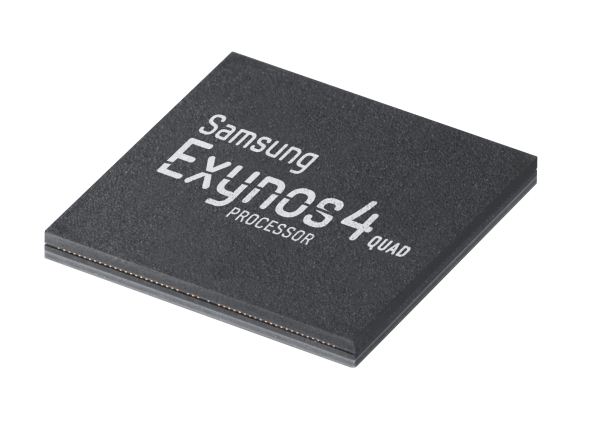
စတင္ထည့္သြင္းအသံုးျပဳခဲ့တဲ့ Exynos 4210 အတြက္ Driver Code ဟာ Linux Kernel [1] နဲ႔ Kernel 3.2 Support ျဖစ္တယ္လို႔လည္း ေဖာ္ျပထားတာ ေတြ႕ရပါတယ္။ ၂၀၁၁ ခုႏွစ္ စက္တင္ဘာလာမွာေတာ့ Exynos 4212 ကိုထပ္မံထုတ္လုပ္ခဲ့ၿပီး ဒီဗားရွင္းကေတာ့ ပိုမိုေကာင္းမြန္တဲ့ စြမ္းေဆာင္မႈေတြကို ရရွိႏိုင္မယ္လို႔လည္း ဆိုပါတယ္။
Exynos 4212 ဟာ ျမန္ဆန္တဲ့လုပ္ေဆာင္ခ်က္ႏႈန္းေတြကို ဖန္တီးေပးႏိုင္တဲ့အျပင္ ဂရပ္ဖစ္စနစ္ပိုင္းအတြက္လည္း 3D ဂရပ္ဖစ္စနစ္မ်ိဳးကို ေထာက္ပံ့ေပးႏိုင္တဲ့ အဆင့္ထိ ေရာက္ရွိလာခဲ့တယ္လုိ႔လည္း ဆိုပါတယ္။ ၂၀၁၁ ခုႏွစ္ ႏို၀င္ဘာလမွာေတာ့ Dual-core ARM Cortex-A15 CPU ကိုထုတ္လုပ္ခဲ့ၿပီး ဒီ Chipset ကိုေတာ့ Exynos 5250 လို႔လည္း ေခၚဆိုတယ္လို႔ ေဖာ္ျပထားတာေတြ႕ရပါတယ္။
Labels: Phone Glossary-II
iPhone ေတြနဲ႔ iPad ေတြမွာ အခ်က္အလက္ေတြ ခိုးယူအသံုးျပဳျခင္း
ခံရႏိုင္တယ္လို႔ ၾကားသိလာရပါတယ္... အဲဒါက iDevice ေတြတင္မဟုတ္ပါဘူး။
အျခား Linux Platform ေပၚမွာအေျခခံထားတဲ့ Android OS စနစ္ေတြမွာလည္း
ဒီလိုမ်ိဳး အခ်က္အလက္ ခိုးယူအသံုးျပဳခံရျခင္းေတြ ရွိလာႏိုင္ပါတယ္။
Linux ရဲ႕ Coding စနစ္ေတြကို ကၽြမ္းက်င္တဲ့သူေတြ အသံုးျပဳမယ္ဆိုရင္ ဒီ Device ေတြဟာ Hacking Device ေတြျဖစ္လာႏိုင္ပါတယ္။ ဒီလိုမ်ိဳး အခ်က္အလက္ေတြကို ခိုးယူေဖာက္ထြင္း အသံုးျပဳျခင္းဆိုတာကလည္း iDevice ေတြမွာဆိုရင္ Jailbreak ျပဳလုပ္ထားတဲ့ Device ေတြနဲ႔ Android OS Device ေတြမွာဆိုရင္ေတာ့ Rooting ျပဳလုပ္ထားတဲ့ Device ေတြမွာပဲ အခ်က္အလက္ ခိုးယူအသံုးျပဳခံရျခင္းေတြ ျဖစ္ႏိုင္ပါတယ္။
ဒီလိုမ်ိဳး အခ်က္အလက္ေတြ ခိုးယူအသံုးျပဳျခင္း မခံရေအာင္ ကာကြယ္ထားႏိုင္တဲ့ နည္းလမ္းေတြရွိပါတယ္။ အဲဒါကေတာ့ ကိုယ့္ရဲ႕ Device ေတြကို Jailbreak လုပ္တဲ့ေနရာမွာပဲျဖစ္ျဖစ္၊ Rooting ျပဳလုပ္တဲ့ ေနရာမွာပဲျဖစ္ျဖစ္ ဂ႐ုစိုက္လိုက္ရင္ရပါၿပီ။
Jailbreak လုပ္တဲ့အခါနဲ႔ Root လုပ္တဲ့အခါမွာ Rooting ရဲ႕ Root Password ဆိုတာရွိပါတယ္။ အဲဒါကေတာ့ iDevice ေတြနဲ႔ Android ေတြမွာ Developer ေတြရဲ႕ Default Password ေတြကို Jailbreak or Rooting ျပဳလုပ္တဲ့ခါမွာ တစ္ခါတည္းေျပာင္းလဲခဲ့မယ္ဆိုရင္ ကိုယ့္ရဲ႕ Device ကိုေဖာက္ထြင္းဖို႔ မလြယ္ကူေတာ့ပါဘူး။ ဘာေၾကာင့္လဲဆိုေတာ့ Device ေတြကို ေဖာက္ထြင္းတဲ့ေနရာမွာ Root Password ကိုမေျပာင္းလဲခဲ့ဘူးဆိုရင္ေတာ့ ေဖာက္တဲ့သူက iDevice ဒါမွမဟုတ္ Android ေတြရဲ႕ Root Default Password နဲ႔ေပးၿပီး ေဖာက္ထြင္းသြားႏိုင္ပါတယ္။
Linux ရဲ႕ Coding စနစ္ေတြကို ကၽြမ္းက်င္တဲ့သူေတြ အသံုးျပဳမယ္ဆိုရင္ ဒီ Device ေတြဟာ Hacking Device ေတြျဖစ္လာႏိုင္ပါတယ္။ ဒီလိုမ်ိဳး အခ်က္အလက္ေတြကို ခိုးယူေဖာက္ထြင္း အသံုးျပဳျခင္းဆိုတာကလည္း iDevice ေတြမွာဆိုရင္ Jailbreak ျပဳလုပ္ထားတဲ့ Device ေတြနဲ႔ Android OS Device ေတြမွာဆိုရင္ေတာ့ Rooting ျပဳလုပ္ထားတဲ့ Device ေတြမွာပဲ အခ်က္အလက္ ခိုးယူအသံုးျပဳခံရျခင္းေတြ ျဖစ္ႏိုင္ပါတယ္။
ဒီလိုမ်ိဳး အခ်က္အလက္ေတြ ခိုးယူအသံုးျပဳျခင္း မခံရေအာင္ ကာကြယ္ထားႏိုင္တဲ့ နည္းလမ္းေတြရွိပါတယ္။ အဲဒါကေတာ့ ကိုယ့္ရဲ႕ Device ေတြကို Jailbreak လုပ္တဲ့ေနရာမွာပဲျဖစ္ျဖစ္၊ Rooting ျပဳလုပ္တဲ့ ေနရာမွာပဲျဖစ္ျဖစ္ ဂ႐ုစိုက္လိုက္ရင္ရပါၿပီ။
Jailbreak လုပ္တဲ့အခါနဲ႔ Root လုပ္တဲ့အခါမွာ Rooting ရဲ႕ Root Password ဆိုတာရွိပါတယ္။ အဲဒါကေတာ့ iDevice ေတြနဲ႔ Android ေတြမွာ Developer ေတြရဲ႕ Default Password ေတြကို Jailbreak or Rooting ျပဳလုပ္တဲ့ခါမွာ တစ္ခါတည္းေျပာင္းလဲခဲ့မယ္ဆိုရင္ ကိုယ့္ရဲ႕ Device ကိုေဖာက္ထြင္းဖို႔ မလြယ္ကူေတာ့ပါဘူး။ ဘာေၾကာင့္လဲဆိုေတာ့ Device ေတြကို ေဖာက္ထြင္းတဲ့ေနရာမွာ Root Password ကိုမေျပာင္းလဲခဲ့ဘူးဆိုရင္ေတာ့ ေဖာက္တဲ့သူက iDevice ဒါမွမဟုတ္ Android ေတြရဲ႕ Root Default Password နဲ႔ေပးၿပီး ေဖာက္ထြင္းသြားႏိုင္ပါတယ္။
Labels: Knowledges-VI, Phone Glossary-II

Labels: Phone Glossary-II

မိုဘိုင္းဖုန္းေတြကေန ဖမ္းယူအသံုးျပဳတဲ့ 3G အင္တာနက္စနစ္ကို ဖုန္းတစ္လံုးတည္းကေန တျခားကြန္ပ်ဴတာ သံုးလံုးေလာက္၊ ဒါမွမဟုတ္ရင္လည္း တျခားဖုန္းသံုးလံုးေလာက္ကို WiFi စနစ္ျပန္ၿပီး Share ေပးႏိုင္တဲ့စနစ္လည္း ျဖစ္ပါတယ္။
ဒီစနစ္ထဲမွာ
USB Tethering နဲ႔
WiFi Tethering ဆိုၿပီးႏွစ္မ်ိဳးရွိပါတယ္။
USB နစ္ကိုေရြးခ်ယ္ထားရင္ေတာ့ ကိုယ့္ဖုန္းတစ္လံုးတည္းနဲ႔ပဲ အင္တာနက္စနစ္ကို ကြန္ပ်ဴတာမွာ ႀကိဳးနဲ႔ခ်ိတ္ဆက္ၿပီး အသံုးျပဳႏိုင္မွာပါ။
WiFi Tethering စနစ္ကို အသံုးျပဳမယ္ဆိုရင္ေတာ့ WiFi စနစ္နဲ႔ ျပန္ၿပီးလႊင့္ထုတ္ေပးႏိုင္မွာပါ။
Labels: Phone Glossary-II

ဖုန္းေတာ့္ သံုး လို့ရေနမွာပါ.....
Labels: Phone Glossary-II

Reject Message ဆိုတာကေတာ့ ကိုယ္ကဖုန္းကို မကိုင္ႏိုင္တဲ့အခါမ်ိဳးေတြမွာ Reject Message စနစ္ကို အသံုးျပဳထားမယ္ဆိုရင္ ဖုန္းက အလိုအေလ်ာက္ Message တစ္ေစာင္ကို ျပန္ပို႔ေပးႏိုင္တဲ့စနစ္ပါ။ ဒီစနစ္အတြက္ အလိုအေလ်ာက္ျပန္ပို႔ေပးမယ့္ Message ေတြကိုလည္း ဖုန္းမွာနဂိုပါ၀င္တာေတြကို အသံုးျပဳႏိုင္သလို ေနာက္ထပ္ ကိုယ္ျဖည့္စြက္ခ်င္တဲ့စာေၾကာင္းေတြကိုလည္း ထပ္မံျဖည့္စြက္အသံုးျပဳႏိုင္ပါတယ္။
Labels: Phone Glossary-II

ဖုန္းကို လႈပ္ရွားမႈတစ္ခုနဲ႔ အ၀င္ေခၚဆိုျခင္း Ring သံေတြကို ပိတ္ေပးႏိုင္တဲ့စနစ္ပဲျဖစ္ပါတယ္။ Motion Activation ဆိုတဲ့ေနရာမွာ အမွတ္အသားေလး ျပဳလုပ္ထားလိုက္မယ္ဆိုရင္ေတာ့ ဒီစနစ္ကို အသံုးျပဳလို႔ရႏိုင္ပါၿပီ။
ဒီထဲမွာေတာ့
Turn Over,
Tilt,
Panning,
Double Tap ဆိုတဲ့စနစ္ေတြကို ျမင္ေတြ႕ရမွာျဖစ္ပါတယ္။
Turn Over ဆိုတာကေတာ့ ကိုယ့္ဖုန္းထဲကို အ၀င္ေခၚဆိုမႈ Ring သံျမည္လာတဲ့အခါမွာ ဖုန္းကို ပံုမွန္အေနအထားကေန ေမွာက္လိုက္႐ံုနဲ႔ ျမည္ေနတဲ့ Ring သံပိတ္သြားမွာျဖစ္ပါတယ္။ ဒါေပမဲ့ ဒီစနစ္က Ring သံကိုပဲ ပိတ္ေပးတာပါ။ ဖုန္းေတာ့က်မသြားပါဘူး။ ေျပာခ်င္တယ္ဆိုရင္ ခလုတ္ကိုႏွိပ္ၿပီး ေျပာႏိုင္ပါတယ္။
Tilt ဆိုတာကေတာ့ Motion စနစ္ကို အသံုးျပဳတဲ့ေနရာမွာ Motion Sensitive ကို ကိုယ္ႏွစ္သက္သလိုခ်ိန္ၿပီး အသံုးျပဳႏိုင္မယ့္ေနရာျဖစ္ပါတယ္။ ဒါ့အျပင္ ဒီစနစ္ကဖုန္းနဲ႕ Browser စနစ္ေတြ၊ Gallery စနစ္ေတြကို အသံုးျပဳတဲ့ေနရာမွာ Screen နဲ႔ ဘယ္ေလာက္အရြယ္အစားနဲ႔ ၾကည့္႐ႈမယ္ဆိုတာကိုလည္း ခ်ိန္ညႇိႏိုင္မွာျဖစ္ၿပီး ဒီလိုခ်ိန္ညႇိတဲ့ေနရာမွာလည္း ဖုန္းကိုလႈပ္ရွားမႈ Motion စနစ္နဲ႔ ျမင္ကြင္းေတြကို ခ်ဳံ႕ႏိုင္၊ ခ်ဲ႕ႏိုင္မွာလည္းျဖစ္ပါတယ္။ ဖုန္းရဲ႕ Screen ကို လက္ႏွစ္ဖက္နဲ႔ေထာက္ၿပီး လႈပ္ရမ္းလိုက္တာနဲ႔ Screen က လိုအပ္သလို ခ်ဳံ႕ျခင္း၊ ခ်ဲ႕ျခင္း ျဖစ္ေပၚလာမွာျဖစ္ပါတယ္။
Panning ဆိုတဲ့စနစ္ကေတာ့ ဖုန္းထဲမွာရွိေနတဲ့ Application Icon ေတြကို ဖ်က္တာပဲျဖစ္ျဖစ္ တစ္ေနရာကေန အျခားတစ္ေနရာကို ေရႊ႕ေျပာင္းတာပဲျဖစ္ျဖစ္၊ Application ေတြကို Page တစ္ခုကေတာ့ အျခားတစ္ခုကို ေျပာင္းေရႊ႕တာပဲျဖစ္ျဖစ္ ဒီိလိုစနစ္ေတြကို အသံုးျပဳတဲ့အခါမွာ Touch ရဲ႕ Sensitive ႏႈန္းကို ခ်ိန္ညႇိေပးႏိုင္မယ့္ ေနရာပဲျဖစ္ပါတယ္။ Application Icon ေတြကို စာမ်က္ႏွာတစ္ခုကေန အျခားတစ္ခုကိုေျပာင္းေရႊ႕တဲ့ေနရာမွာ ဖုန္းကိုလႈပ္ရွားမႈ Motion စနစ္နဲ႔ အသံုးျပဳႏိုင္မယ့္စနစ္ပါ။ ဖုန္းကို လိုအပ္သလို လႈပ္ရွားမႈျပဳလုပ္ျခင္းျဖင့္ စာမ်က္ႏွာ Page ေတြကို တစ္ခုခ်င္းစီ ေျပာင္းလဲေရႊ႕ေျပာင္းသြားႏိုင္မွာလည္းျဖစ္ပါတယ္။
Double Tap ဆိုတာကေတာ့ ဖုန္းထဲမွာရွိေနတဲ့ Voice Command စနစ္နဲ႔ Voice Talk အစရွိတဲ့စနစ္ေတြကို အသံုးျပဳမယ့္အခ်ိန္မွာ ဖုန္းရဲ႕ Body အေပၚထိပ္ဘက္ကို လက္ဖ၀ါးနဲ႕ႏွစ္ခ်က္ (Double Tap) ပုတ္လိုက္႐ံုနဲ႔ ကိုယ္အသံုးျပဳခ်င္တဲ့ Voice ေနရာကို ေရာက္ရွိလာမွာျဖစ္ၿပီး ေခၚဆိုျခင္းေတြကို ျပဳလုပ္ႏိုင္မွာျဖစ္ပါတယ္။ ဒီစနစ္ေတြအားလံုးကေတာ့ ဖုန္းခလုတ္ေတြကိုႏွိပ္ျခင္း၊ ဖုန္းတြင္းစနစ္ေတြထဲကို တစ္ခုခ်င္းစီ အ၀င္အထြက္ျပဳလုပ္ရျခင္းေတြမရွိပဲ Motion စနစ္လႈပ္ရွားမႈေတြနဲ႔တင္ အသံုးျပဳႏိုင္မယ့္စနစ္ေတြကို စုစည္းထားတဲ့ေနရာလည္းျဖစ္ပါတယ္။
Labels: Phone Glossary-II


ဒီစနစ္ကို ႏွိပ္လိုက္မယ္ဆိုရင္ ဖုန္းထဲမွာ SD Card ကိုထည့္သြင္းထားေပမယ့္ ဖုန္းက SD Card ကိုမသိေတာ့ပါဘူး။ Unmount SD Card ကို ႏွိပ္လိုက္တာနဲ႔ Format SD Card ဆိုတဲ့စနစ္ကိုပါ အသံုးျပဳႏိုင္မွာျဖစ္ပါတယ္။ SD Card ကို Unmount မလုပ္ပဲနဲ႔ Format ျပဳလုပ္တဲ့စနစ္ကို အသံုးျပဳလို႔မရပါဘူး။ Unmount လုပ္လိုက္ၿပီးၿပီဆိုရင္ေတာ့ SD Card တစ္ခုလံုးကို Format ျပဳလုပ္ႏိုင္ၿပီျဖစ္ပါတယ္။
ေနာက္ထပ္စနစ္တစ္ခုျဖစ္တဲ့ Format USB Storage ဆိုတဲ့စနစ္ကေတာ့ ဖုန္းမွတ္ဥာဏ္ထဲမွာထည့္သြင္းထားတဲ့ Application ေတြ၊ သီခ်င္းေတြ အစရွိတဲ့ ဖုန္းမွတ္ဥာဏ္ထဲမွာ ထည့္သြင္းထားတဲ့ Data ေတြအားလံုးကို ဖ်က္ပစ္မယ္၊ ဖုန္းတြင္းမွတ္ဥာဏ္တစ္ခုလံုးကို Format လုပ္ပစ္မယ္လုိ႔ ဆိုလိုတဲ့သေဘာပဲျဖစ္ပါတယ္။
Labels: Phone Glossary-II

ဒါကေတာ့
Privacy Setting ထဲမွာ အသံုးျပဳႏိုင္မယ့္ စနစ္ေတြ က Factory Data Reset ဆိုတဲ့စနစ္ကေတာ့ ဖုန္းတစ္ခုလံုးကို Reset
လုပ္ပစ္လိုက္ႏိုင္တဲ့ စနစ္ပဲျဖစ္ပါတယ္။ ဒီစနစ္ကို
အသံုးျပဳလိုက္မယ္ဆိုရင္ေတာ့ ဖုန္းထဲမွာထည့္သြင္းထားတဲ့ ေဆာ့ဖ္၀ဲေတြ၊
ဂိမ္းေတြ၊ အျခား Application ေတြနဲ႔ Contact ေတြ အစရွိတဲ့
အခ်က္အလက္ေတြအကုန္လံုး ေပ်ာက္ပ်က္သြားမွာျဖစ္ပါတယ္။ ဖုန္းဟာ
စစခ်င္းတုန္းကအတိုင္း Firmware အသစ္တစ္ခုတင္လိုက္သလိုမ်ိဳး
အသစ္ျပန္ျဖစ္သြားမွာျဖစ္ပါတယ္။ ဒီစနစ္ကေတာ့
ဖုန္းဟန္းေနတဲ့အခ်ိန္မ်ိဳးေတြနဲ႔၊ ဖုန္းမွာ Error ေတြျဖစ္ေပၚေနတဲ့အခ်ိန္၊
ဖုန္းတြင္းစနစ္ပိုင္းမွာ တစ္ခုခုခၽြတ္ယြင္းလာတတ္တဲ့ အခ်ိန္မ်ိဳးေတြမွာပဲ
ျပဳလုပ္တတ္ၾကပါတယ္။ ဖုန္းရဲ႕ Memory စနစ္ပိုင္းနဲ႔ Firmware
စနစ္တစ္ခုလံုးကို အသစ္တိုင္း ျပန္ၿပီးစလိုက္တဲ့သေဘာပဲျဖစ္ပါတယ္။
Labels: Phone Glossary-II
Android ဖုန္းရဲ့ Privacy Setting ထဲကို၀င္လိုက္မယ္ဆုိရင္ေတာ့ Backup My Data ႏွင့္ Automatic
Restore ဆိုတဲ့စနစ္ေတြကို ျမင္ေတြ႕ရမွာျဖစ္ပါတယ္။
Backup My Data ဆိုတဲ့စနစ္က ကိုယ့္ဖုန္းထဲမွာရွိေနတဲ့ Application Data ေတြ၊ WiFi Password ေတြနဲ႔ အျခား Setting ေတြကို Google Service ထဲမွာ သြားေရာက္သိမ္းဆည္းထားမယ္လို႔ သတ္မွတ္ေပးတဲ့စနစ္ပဲ ျဖစ္ပါတယ္။
ေနာက္ထပ္စနစ္တစ္ခုျဖစ္တဲ့ Automatic Restore ဆိုတဲ့စနစ္ကေတာ့ ကိုယ္က Backup လုပ္ၿပီး သိမ္းဆည္းလိုက္တဲ့ အခ်က္အလက္ေတြကို အလိုအေလ်ာက္ျပန္ၿပီး ဖုန္းထဲကို Restore ျပန္လုပ္ႏိုင္တဲ့စနစ္ပဲျဖစ္ပါတယ္။
Backup My Data ဆိုတဲ့စနစ္ကို အသံုးျပဳမယ္ဆိုရင္ သူ႔ကို အမွတ္အသားေလး ေပးထားရမွာျဖစ္ပါတယ္။ ဒီလိုမ်ိဳး အမွတ္ကေလးေပးလိုက္မွသာ ေနာက္ထပ္စနစ္တစ္ခုျဖစ္တဲ့ Automatic Restore ဆိုတဲ့စနစ္ကို အသံုးျပဳႏိုင္မွာျဖစ္ပါတယ္။
Labels: Phone Glossary-II

AMOLED ဆိုတာကေတာ့ active-matrix organic light-emitting diode လို႔ေခၚဆိုတဲ့ နည္းပညာတစ္ခုပဲျဖစ္ပါတယ္။ ဒီနည္းပညာဟာ LCD Screen ေတြကို ပိုမိုေကာင္းမြန္တဲ့ျမင္ကြင္းနဲ႔ ပိုမိုအဆင့္ျမင့္တဲ့ အေရာင္အေသြး၊ အၾကမ္းခံႏိုင္မႈ စြမ္းအားေတြနဲ႔ ေပါ့ပါး ပါးလႊာျခင္း အစရွိတာေတြကို ယူေဆာင္လာေပးခဲ့တဲ့ နည္းပညာတစ္ခုလည္းျဖစ္ပါတယ္။ ဒီနည္းပညာကိုေတာ့ မိုဘိုင္းဖုန္းေတြနဲ႔ တယ္လီေဗးရွင္းေတြမွာ အသံုးျပဳတယ္လို႔ ဆိုပါတယ္။ ဒီစနစ္မွာ ခြဲျခားထားတာရွိပါတယ္။ အဲဒါကေတာ့ AM ဆိုတဲ့နည္းပညာစနစ္နဲ႔ OLED ဆိုတဲ့ နည္းပညာစနစ္ပိုင္းပဲျဖစ္ပါတယ္။
ဒီစနစ္ႏွစ္ခုကို ေပါင္းစပ္လိုက္တဲ့အခါမွာေတာ့ AMOLED ဆိုတဲ့ နည္းပညာတစ္ခု ျဖစ္ေပၚလာခဲ့တာပဲ ျဖစ္ပါတယ္လုိ႔ဆိုၾကပါတယ္။ OLED ဆုိတဲ့နည္းပညာကေတာ့ organic light-emitting diode လို႔ေခၚဆိုၿပီး ဒီနည္းပညာကေတာ့ Screen နည္းပညာတစ္ခုပါ။ ေပါ့ပါးျခင္း၊ ပါးလႊာျခင္း၊ အၾကမ္းခံျခင္းအစရွိတဲ့ Organic Compound တစ္ခုလို႔ဆိုပါတယ္။ ဒီနည္းပညာနဲ႔ AM လို႔ေခၚတဲ့ active-matrix နည္းပညာေပါင္းစပ္လိုက္ျခင္းပါပဲ။ Active Matrix ကေတာ့ အရင္တုန္းက LCD ေတြမွာအသံုးျပဳခဲ့တဲ့ TFT လို႔ေခၚတဲ့ နည္းပညာမ်ိဳးနဲ႔ဆင္တူပါတယ္။
သူကေတာ့ Screen ေတြကို ဘယ္လို႐ႈေထာင့္မ်ိဳးကေနပဲၾကည့္ၾကည့္ မည္းသြားတာမ်ိဳးေတြနဲ႔ မျမင္ရေတာ့တာမ်ိဳးေတြ၊ အေရာင္အေသြး ကြာဟသြားတာမ်ိဳးေတြကို မျဖစ္ေစဘဲ ပံုမွန္အတိုင္း ျမင္ေတြ႕ခံစားႏိုင္ေအာင္ ျပဳလုပ္ဖန္တီးေပးထားတဲ့ နည္းပညာတစ္ခုပဲျဖစ္ပါတယ္။ AMOLED နည္းပညာကို ၂၀၁၂ ခုႏွစ္ပိုင္းမွာ မိုဘိုင္းဖုန္းေတြေပၚမွာ စတင္အသံုးျပဳခဲ့တယ္လို႔ဆိုပါတယ္။ ဒီနည္းပညာရဲ႕ ေနာက္ပိုင္းမွာေတာ့ S AMOLED, HD AMOLED အစရွိတဲ့စနစ္ေတြ ထပ္မံထြက္ရွိလာခဲ့တာျဖစ္တယ္။
http://techcrunch.com/2010/07/20/video-samsungs-new-unbreakable-amoled-screen-vs-hammer/
AMOLED screen
It doesn’t take much to break a phone screen. I know plenty of people —
and I’m sure you do, too — with the tell-tale mark of a dropped phone
dividing their screens into so many pieces of shame. Samsung feel your
pain, fear, and shame, and want to do something to help you out.
Samsung have created an “unbreakable” AMOLED (the source suggests that it isn’t of the “super” variety, unfortunately) invinci-screen that should be in mass production by 2012.
I’m sure you hear “unbreakable” bandied about all the time, so I think you should watch the demonstration video where they put the screen up against a hammer. Lucky for you, I’ve embedded it for you below.
If you’ve ever had to replace a screen in any of your handheld devices, you’ll know (or at least have read the warnings) how fragile they are. This new screen is clearly an improvement. I can’t tell you the amount of times I’ve accidentally whacked my new TFT with a hammer. Countless.
However, I’m not sure if this new screen includes the all-important (and just as breakable) digitiser. The digitiser is the panel that sits in front of the display, and translates your touch into input for your phone. It’s the bit that usually breaks first when you drop your phone, so I really hope that this new technology fixes that problem, too.
Samsung have created an “unbreakable” AMOLED (the source suggests that it isn’t of the “super” variety, unfortunately) invinci-screen that should be in mass production by 2012.
I’m sure you hear “unbreakable” bandied about all the time, so I think you should watch the demonstration video where they put the screen up against a hammer. Lucky for you, I’ve embedded it for you below.
If you’ve ever had to replace a screen in any of your handheld devices, you’ll know (or at least have read the warnings) how fragile they are. This new screen is clearly an improvement. I can’t tell you the amount of times I’ve accidentally whacked my new TFT with a hammer. Countless.
However, I’m not sure if this new screen includes the all-important (and just as breakable) digitiser. The digitiser is the panel that sits in front of the display, and translates your touch into input for your phone. It’s the bit that usually breaks first when you drop your phone, so I really hope that this new technology fixes that problem, too.
Labels: Phone Glossary-II

Android ဆိုတာ Java Programming နဲ႔ Interface ေဆာက္ၿပီး linux ကို အေျခခံထားတဲ့ Operating System တစ္ခုပါဘဲ… compiler, debugger နဲ႔ device emulator tools ေတြကို ေထာက္ပံေပးဖို႔ (Dalvik Virtual Machine -DVM) ျဖစ္တဲ့ JVM (Java Virtual Machine) နဲ႔ တည္ေဆာက္ထားပါတယ္…
Open Handset Alliance ဆိုေပမဲ့ Google က ဦးေဆာင္တာပါ…
Android က 2D 3D graphics ကို Open GL libraries အသုံးျပဳၿပီး support လုပ္ထားေပးတဲ့ အျပင္ data storage ကို SQLite Database ကို အသုံးျပဳထားေသးပါတယ္…
Android Applications တိုင္းဟာ deployment လုပ္ေနစဥ္အတြင္းမွာဘဲ ကိုယ္ပိုင္ id
ကိုယ္ပိုင္ processing လုပ္တဲ့ အတြက္ေၾကာင့္ applications run ေနစဥ္အတြင္းမွာ တစ္ျခား Applications ေတြကေန isolated ျဖစ္ေနတဲ့အတြက္ applications harm နိုင္မႈ နည္းပါးပါတယ္…
Android OS ဖုန္းေတြအတြက္ File Manager စနစ္ကို ဘယ္လိုအသံုးျပဳႏိုင္တယ္ဆိုတာကို ေဖာ္ျပေပးသြားပါမယ္။ Android File Manager ဆိုတာ Android OS ဖုန္းေတြမွာပါ၀င္တဲ့ စနစ္တစ္ခုပဲျဖစ္ပါတယ္။ ဖုန္းထဲမွာ ထည့္သြင္းအသံုးျပဳထားတဲ့ Memory Card ထဲကို ရွာေဖြခ်င္တယ္ဆိုရင္ပဲျဖစ္ျဖစ္၊ ဖုန္းထဲမွာရွိေနတဲ့ ဖိုင္ေတြကို ရွာေဖြခ်င္တယ္ဆိုရင္ပဲျဖစ္ျဖစ္ ဒီစနစ္ထဲမွာ ၀င္ေရာက္ရွာေဖြရပါတယ္။ ဖုန္းထဲမွာရွိေနတဲ့ဖိုင္ေတြကို တစ္ေနရာတည္းမွာ စုစည္းေပးထားတဲ့စနစ္ဆိုရင္လည္း မမွားပါဘူး။
File Manager စနစ္ကို အသံုးျပဳမယ္ဆိုရင္ေတာ့ ဖုန္းရဲ႕ Screen ေပၚမွာ Shortcut စနစ္တစ္ခုအေနနဲ႔လည္း အသံုးျပဳႏိုင္သလို ဖုန္းထဲမွာရွိေနတဲ့ Menu ထဲမွာလည္း ၀င္ေရာက္ရွာေဖြၿပီး အသံုးျပဳႏိုင္ပါတယ္။ File Manager စနစ္ကို ႏွိပ္လိုက္မယ္ဆိုရင္ေတာ့ သူ႕ရဲ႕ Setting တစ္ခုျမင္ ေတြ႕ရမွာျဖစ္ပါတယ္။ အဲဒီေနရာမွာေတာ့ ဖုန္းထဲမွာရွိေနတဲ့မွတ္ဉာဏ္ကို ဘယ္ေလာက္အသံုးျပဳထားတယ္ မွတ္ဉာဏ္ေနရာလြတ္ ဘယ္ေလာက္က်န္တယ္ ဆိုတာေတြကိုလည္း ေဖာ္ျပေပးထားတာကို ေတြ႕ရမွာပါ။ File Manager ထဲမွာေတာ့ Phone, SD Card နဲ႔ Running ဆိုတာေတြကို ျမင္ေတြ႕ရမွာျဖစ္ပါတယ္။
အခ်ိဳ႕ဖုန္းေတြမွာေတာ့ ဖုန္းမွတ္ဉာဏ္မပါပဲ SD Card နဲ႔ Running ဆိုတဲ့ႏွစ္မ်ိဳးပဲ ပါတာမ်ိဳးလည္း ရွိပါတယ္။ ဒီေနရာမွာ ကိုယ္ကဖုန္းရဲ႕မွတ္ဉာဏ္ထဲမွာရွိေနတဲ့ အခ်က္အလက္ေတြ ဖိုင္ေတြကိုပဲ ၾကည့္ခ်င္တယ္ဆိုရင္ Phone ဆိုတာကိုႏွိပ္လိုက္ပါ။ Memory SD Card ထဲမွာရွိေနတဲ့ အခ်က္အလက္နဲ႔ဖိုင္ေတြကို ၾကည့္ခ်င္တယ္ဆိုရင္ SD Card ကိုႏွိပ္ႏိုင္ၿပီး ဖုန္းထဲမွာ Run ေနတဲ့ Application ေတြကို ၾကည့္ခ်င္တယ္ဆိုရင္ေတာ့ Running ကိုႏွိပ္လို႔ရပါတယ္။ ဒီေနရာမွာ ေနာက္ထပ္အသံုးျပဳႏိုင္ျခင္းတစ္ခု ရွိေနပါေသးတယ္။
အဲဒါကေတာ့ File Manager Page ကိုျမင္ေတြ႕ေနရခ်ိန္မွာ ဖုန္းရဲ႕ေအာက္ဖက္မွာရွိေနတဲ့ Menu ကိုႏွိပ္လိုက္မယ္ဆိုရင္ေတာ့ Cut, Copy, Delete, Compress, Search, More အစရွိတာေတြကို ျမင္ေတြ႕ရမွာျဖစ္ပါတယ္။ ဒါေတြကလည္း File Manager စနစ္ကို ပိုၿပီးျပည့္ျပည့္စံုစံုအသံုးျပဳႏိုင္ဖို႔အတြက္ အေထာက္အကူေပးႏိုင္ပါတယ္။ File Manager အသံုးျပဳႏိုင္ျခင္းအတြက္ ပထမဆံုးအေနနဲ႔ Phone ဆိုတဲ့ေနရာကို ေလ့လာၾကည့္ၾကပါမယ္။ ဒီေနရာမွာေတာ့ Android OS ရဲ႕ဖိုင္ေတြနဲ႔ Bluetooth, Call Recorder, DCIM လို႔ေခၚတဲ့ ကင္မရာဓါတ္ပံုဖိုင္၊ Audio လို႔ေခၚတဲ့ Music ဖိုင္အပါအ၀င္ Android OS စနစ္ထဲမွာ Original Default ပါ၀င္တဲ့ေဆာ့ဖ္၀ဲေတြရဲ႕ ဖိုင္ေတြနဲ႔ အျခား office ဖိုင္ေတြရွိေနပါတယ္။ ေနာက္ထပ္တစ္ေနရာကေတာ့ SD Card ဆိုတဲ့ေနရာပါပဲ။ ဒီေနရာမွာေတာ့ ဖိုင္ေတြကို ပိုၿပီးေတာ့မ်ားမ်ားျမင္ေတြ႕ရမွာပါ။ ကိုယ့္ဖုန္းထဲကို ထည့္သြင္းထားတဲ့ ေဆာ့ဖ္၀ဲဖိုင္ေတြေရာ၊ Bluetooth ဖိုင္ေတြ၊ Download ဖိုင္ေတြ၊ Music ဖိုင္၊ ဓါတ္ပံုဖိုင္၊ Ringtone, Record အစရွိတဲ့ ဖိုင္ေတြကိုျမင္ေတြ႕ရမွာျဖစ္ပါတယ္။ အေပၚမွာေဖာ္ျပခဲ့တဲ့ Phone ဆိုတဲ့ေနရာနဲ႔ SD Card ဆိုတဲ့ေနရာႏွစ္ခုစလံုးထဲမွာရွိေနတဲ့ Folder ေတြကို ဖ်က္ခ်င္တယ္ဆိုရင္လည္း ဖ်က္လို႔ရတဲ့အျပင္၊ Copy ကူးျခင္း၊ Bookmark ထဲမွာမွတ္သားျခင္း၊ ဖိုင္နာမည္ေျပာင္းလဲျခင္း အစရွိတာေတြကိုလည္း ျပဳလုပ္ႏိုင္ပါတယ္။
ဒါေတြကိုျပဳလုပ္ခ်င္တယ္ဆုိရင္ေတာ့ ကိုယ္အသံုးျပဳခ်င္တဲ့ Folder တစ္ခုကို လက္နဲ႔ဖိထားလိုက္ပါ။ ဒါဆိုရင္ Delete, Copy, Bookmark အစရွိတာေတြပါ၀င္တဲ့ ဘားတစ္ခုကို ျမင္ေတြ႕ရမွာျဖစ္ပါတယ္။ အဲဒီထဲမွာမွ ကိုယ္အသံုးျပဳခ်င္တဲ့၊ ျပဳလုပ္ခ်င္တဲ့ဟာကို ႏွိပ္လိုက္လို႔ရပါတယ္။ ဒါက Phone နဲ႔ SD Card ဆိုတဲ့ေနရာႏွစ္စလံုးမွာ အသံုးျပဳႏိုင္ပါတယ္။ ေနာက္ထပ္က်န္ရွိတာကေတာ့ Running ဆိုတဲ့ေနရာပါ။ File Manager ထဲမွာ ရွာေဖြေတြ႕ရွိႏိုင္တဲ့ စနစ္တစ္ခုပါ။ Running ဆိုတဲ့စနစ္ထဲမွာေတာ့ ဖုန္းထဲမွာရွိေနတဲ့ ထည့္သြင္းထားတဲ့ ေဆာ့ဖ္၀ဲေတြနဲ႔ ဖုန္းထဲမွာ Run ေနတဲ့ Application ေတြကို ျမင္ေတြ႕ရမွာျဖစ္ပါတယ္။
Android phone meaning?
Android is a type of operating system developed by Google for mobile
phones. Similar to windows operating system, linux operating system
that we have for our computers.
As per my knowledge goes, Nokia provides only Symbian OS and Maemo (N900).
Motorola have started to have Android as the OS for their phones and so is HTC.
Labels: Android, Android Tutorials, Android Tutorials-II, Android Tutorials-III, Android-III, Phone Glossary, Phone Glossary-II
KKZ Myanmar Unicode Keyboard


MoneTineKeyboard

Like လုပ်ထားနိုင်ပါတယ်

Labels
ဧည့်သည်တော်များခင်ဗျာ
- အခုဖတ်မည့် Post သည် လိင်မှု ပိုင်းဆိုင် ရာများ ကိုရေးသားထားခြင်းဖြစ်ပါသည်......
- သို့သော်ကျွန်တော်တို့ ရေးသား တင်ပြထားရခြင်းသည် ကျန်းမာရေး အတွက် သိထားနားလည် ထားသင့်သည် ဟုယူဆသော်ကြောင့်ဖြစ်ပါသည်.......
- ကျွန်တော်တို့၏ ဆောင်ပုဒ်သည်"ဘယ်အရာမဆို အားလုံးကို လုံးဝမတတ်ရင်နေ သိထား နားလည် ထားနိုင်ရင် ပိုကောင်းတယ်.." ဟု ဖြစ်ပါသည်..
►သို့ပါသော်ကြောင့် ကျန်းမာရေး ရှုဒေါင့်မှသာ ဖတ်ပေးပါရန် မေတ္တာ ရပ်ခံ
အပ်ပါသည်◄

ဧည့်သည်တော်များခင်ဗျာ
- အခုဖတ်မည့် Post သည် လိင်မှု ပိုင်းဆိုင် ရာများ ကိုရေးသားထားခြင်းဖြစ်ပါသည်......
- သို့သော်ကျွန်တော်တို့ ရေးသား တင်ပြထားရခြင်းသည် ကျန်းမာရေး အတွက် သိထားနားလည် ထားသင့်သည် ဟုယူဆသော်ကြောင့်ဖြစ်ပါသည်.......
- ကျွန်တော်တို့၏ ဆောင်ပုဒ်သည်"ဘယ်အရာမဆို အားလုံးကို လုံးဝမတတ်ရင်နေ သိထား နားလည် ထားနိုင်ရင် ပိုကောင်းတယ်.." ဟု ဖြစ်ပါသည်..
►သို့ပါသော်ကြောင့် ကျန်းမာရေး ရှုဒေါင့်မှသာ ဖတ်ပေးပါရန် မေတ္တာ ရပ်ခံ
အပ်ပါသည်◄
ဧည့်သည်တော်များခင်ဗျာ
- အခုဖတ်မည့် Post သည် လိင်မှု ပိုင်းဆိုင် ရာများ ကိုရေးသားထားခြင်းဖြစ်ပါသည်......
- သို့သော်ကျွန်တော်တို့ ရေးသား တင်ပြထားရခြင်းသည် ကျန်းမာရေး အတွက် သိထားနားလည် ထားသင့်သည် ဟုယူဆသော်ကြောင့်ဖြစ်ပါသည်.......
- ကျွန်တော်တို့၏ ဆောင်ပုဒ်သည်"ဘယ်အရာမဆို အားလုံးကို လုံးဝမတတ်ရင်နေ သိထား နားလည် ထားနိုင်ရင် ပိုကောင်းတယ်.." ဟု ဖြစ်ပါသည်..
►သို့ပါသော်ကြောင့် ကျန်းမာရေး ရှုဒေါင့်မှသာ ဖတ်ပေးပါရန် မေတ္တာ ရပ်ခံ
အပ်ပါသည်◄
ဧည့်သည်တော်များခင်ဗျာ
- အခုဖတ်မည့် Post သည် လိင်မှု ပိုင်းဆိုင် ရာများ ကိုရေးသားထားခြင်းဖြစ်ပါသည်......
- သို့သော်ကျွန်တော်တို့ ရေးသား တင်ပြထားရခြင်းသည် ကျန်းမာရေး အတွက် သိထားနားလည် ထားသင့်သည် ဟုယူဆသော်ကြောင့်ဖြစ်ပါသည်.......
- ကျွန်တော်တို့၏ ဆောင်ပုဒ်သည်"ဘယ်အရာမဆို အားလုံးကို လုံးဝမတတ်ရင်နေ သိထား နားလည် ထားနိုင်ရင် ပိုကောင်းတယ်.." ဟု ဖြစ်ပါသည်..
►သို့ပါသော်ကြောင့် ကျန်းမာရေး ရှုဒေါင့်မှသာ ဖတ်ပေးပါရန် မေတ္တာ ရပ်ခံ
အပ်ပါသည်◄
ဧည့်သည်တော်များခင်ဗျာ
- အခုဖတ်မည့် Post သည် လိင်မှု ပိုင်းဆိုင် ရာများ ကိုရေးသားထားခြင်းဖြစ်ပါသည်......
- သို့သော်ကျွန်တော်တို့ ရေးသား တင်ပြထားရခြင်းသည် ကျန်းမာရေး အတွက် သိထားနားလည် ထားသင့်သည် ဟုယူဆသော်ကြောင့်ဖြစ်ပါသည်.......
- ကျွန်တော်တို့၏ ဆောင်ပုဒ်သည်"ဘယ်အရာမဆို အားလုံးကို လုံးဝမတတ်ရင်နေ သိထား နားလည် ထားနိုင်ရင် ပိုကောင်းတယ်.." ဟု ဖြစ်ပါသည်..
►သို့ပါသော်ကြောင့် ကျန်းမာရေး ရှုဒေါင့်မှသာ ဖတ်ပေးပါရန် မေတ္တာ ရပ်ခံ
အပ်ပါသည်◄
ဧည့်သည်တော်များခင်ဗျာ
- အခုဖတ်မည့် Post သည် လိင်မှု ပိုင်းဆိုင် ရာများ ကိုရေးသားထားခြင်းဖြစ်ပါသည်......
- သို့သော်ကျွန်တော်တို့ ရေးသား တင်ပြထားရခြင်းသည် ကျန်းမာရေး အတွက် သိထားနားလည် ထားသင့်သည် ဟုယူဆသော်ကြောင့်ဖြစ်ပါသည်.......
- ကျွန်တော်တို့၏ ဆောင်ပုဒ်သည်"ဘယ်အရာမဆို အားလုံးကို လုံးဝမတတ်ရင်နေ သိထား နားလည် ထားနိုင်ရင် ပိုကောင်းတယ်.." ဟု ဖြစ်ပါသည်..
►သို့ပါသော်ကြောင့် ကျန်းမာရေး ရှုဒေါင့်မှသာ ဖတ်ပေးပါရန် မေတ္တာ ရပ်ခံ
အပ်ပါသည်◄
ဧည့်သည်တော်များခင်ဗျာ
- အခုဖတ်မည့် Post သည် လိင်မှု ပိုင်းဆိုင် ရာများ ကိုရေးသားထားခြင်းဖြစ်ပါသည်......
- သို့သော်ကျွန်တော်တို့ ရေးသား တင်ပြထားရခြင်းသည် ကျန်းမာရေး အတွက် သိထားနားလည် ထားသင့်သည် ဟုယူဆသော်ကြောင့်ဖြစ်ပါသည်.......
- ကျွန်တော်တို့၏ ဆောင်ပုဒ်သည်"ဘယ်အရာမဆို အားလုံးကို လုံးဝမတတ်ရင်နေ သိထား နားလည် ထားနိုင်ရင် ပိုကောင်းတယ်.." ဟု ဖြစ်ပါသည်..
►သို့ပါသော်ကြောင့် ကျန်းမာရေး ရှုဒေါင့်မှသာ ဖတ်ပေးပါရန် မေတ္တာ ရပ်ခံ
အပ်ပါသည်◄
ဧည့်သည်တော်များခင်ဗျာ
- အခုဖတ်မည့် Post သည် လိင်မှု ပိုင်းဆိုင် ရာများ ကိုရေးသားထားခြင်းဖြစ်ပါသည်......
- သို့သော်ကျွန်တော်တို့ ရေးသား တင်ပြထားရခြင်းသည် ကျန်းမာရေး အတွက် သိထားနားလည် ထားသင့်သည် ဟုယူဆသော်ကြောင့်ဖြစ်ပါသည်.......
- ကျွန်တော်တို့၏ ဆောင်ပုဒ်သည်"ဘယ်အရာမဆို အားလုံးကို လုံးဝမတတ်ရင်နေ သိထား နားလည် ထားနိုင်ရင် ပိုကောင်းတယ်.." ဟု ဖြစ်ပါသည်..
►သို့ပါသော်ကြောင့် ကျန်းမာရေး ရှုဒေါင့်မှသာ ဖတ်ပေးပါရန် မေတ္တာ ရပ်ခံ
အပ်ပါသည်◄
ဧည့်သည်တော်များခင်ဗျာ
- အခုဖတ်မည့် Post သည် လိင်မှု ပိုင်းဆိုင် ရာများ ကိုရေးသားထားခြင်းဖြစ်ပါသည်......
- သို့သော်ကျွန်တော်တို့ ရေးသား တင်ပြထားရခြင်းသည် ကျန်းမာရေး အတွက် သိထားနားလည် ထားသင့်သည် ဟုယူဆသော်ကြောင့်ဖြစ်ပါသည်.......
- ကျွန်တော်တို့၏ ဆောင်ပုဒ်သည်"ဘယ်အရာမဆို အားလုံးကို လုံးဝမတတ်ရင်နေ သိထား နားလည် ထားနိုင်ရင် ပိုကောင်းတယ်.." ဟု ဖြစ်ပါသည်..
►သို့ပါသော်ကြောင့် ကျန်းမာရေး ရှုဒေါင့်မှသာ ဖတ်ပေးပါရန် မေတ္တာ ရပ်ခံ
အပ်ပါသည်◄
ဧည့်သည်တော်များခင်ဗျာ
- အခုဖတ်မည့် Post သည် လိင်မှု ပိုင်းဆိုင် ရာများ ကိုရေးသားထားခြင်းဖြစ်ပါသည်......
- သို့သော်ကျွန်တော်တို့ ရေးသား တင်ပြထားရခြင်းသည် ကျန်းမာရေး အတွက် သိထားနားလည် ထားသင့်သည် ဟုယူဆသော်ကြောင့်ဖြစ်ပါသည်.......
- ကျွန်တော်တို့၏ ဆောင်ပုဒ်သည်"ဘယ်အရာမဆို အားလုံးကို လုံးဝမတတ်ရင်နေ သိထား နားလည် ထားနိုင်ရင် ပိုကောင်းတယ်.." ဟု ဖြစ်ပါသည်..
►သို့ပါသော်ကြောင့် ကျန်းမာရေး ရှုဒေါင့်မှသာ ဖတ်ပေးပါရန် မေတ္တာ ရပ်ခံ
အပ်ပါသည်◄
ဧည့်သည်တော်များခင်ဗျာ
- အခုဖတ်မည့် Post သည် လိင်မှု ပိုင်းဆိုင် ရာများ ကိုရေးသားထားခြင်းဖြစ်ပါသည်......
- သို့သော်ကျွန်တော်တို့ ရေးသား တင်ပြထားရခြင်းသည် ကျန်းမာရေး အတွက် သိထားနားလည် ထားသင့်သည် ဟုယူဆသော်ကြောင့်ဖြစ်ပါသည်.......
- ကျွန်တော်တို့၏ ဆောင်ပုဒ်သည်"ဘယ်အရာမဆို အားလုံးကို လုံးဝမတတ်ရင်နေ သိထား နားလည် ထားနိုင်ရင် ပိုကောင်းတယ်.." ဟု ဖြစ်ပါသည်..
►သို့ပါသော်ကြောင့် ကျန်းမာရေး ရှုဒေါင့်မှသာ ဖတ်ပေးပါရန် မေတ္တာ ရပ်ခံ
အပ်ပါသည်◄
ဧည့်သည်တော်များခင်ဗျာ
- အခုဖတ်မည့် Post သည် လိင်မှု ပိုင်းဆိုင် ရာများ ကိုရေးသားထားခြင်းဖြစ်ပါသည်......
- သို့သော်ကျွန်တော်တို့ ရေးသား တင်ပြထားရခြင်းသည် ကျန်းမာရေး အတွက် သိထားနားလည် ထားသင့်သည် ဟုယူဆသော်ကြောင့်ဖြစ်ပါသည်.......
- ကျွန်တော်တို့၏ ဆောင်ပုဒ်သည်"ဘယ်အရာမဆို အားလုံးကို လုံးဝမတတ်ရင်နေ သိထား နားလည် ထားနိုင်ရင် ပိုကောင်းတယ်.." ဟု ဖြစ်ပါသည်..
►သို့ပါသော်ကြောင့် ကျန်းမာရေး ရှုဒေါင့်မှသာ ဖတ်ပေးပါရန် မေတ္တာ ရပ်ခံ
အပ်ပါသည်◄
ဧည့်သည်တော်များခင်ဗျာ
- အခုဖတ်မည့် Post သည် လိင်မှု ပိုင်းဆိုင် ရာများ ကိုရေးသားထားခြင်းဖြစ်ပါသည်......
- သို့သော်ကျွန်တော်တို့ ရေးသား တင်ပြထားရခြင်းသည် ကျန်းမာရေး အတွက် သိထားနားလည် ထားသင့်သည် ဟုယူဆသော်ကြောင့်ဖြစ်ပါသည်.......
- ကျွန်တော်တို့၏ ဆောင်ပုဒ်သည်"ဘယ်အရာမဆို အားလုံးကို လုံးဝမတတ်ရင်နေ သိထား နားလည် ထားနိုင်ရင် ပိုကောင်းတယ်.." ဟု ဖြစ်ပါသည်..
►သို့ပါသော်ကြောင့် ကျန်းမာရေး ရှုဒေါင့်မှသာ ဖတ်ပေးပါရန် မေတ္တာ ရပ်ခံ
အပ်ပါသည်◄
ဧည့်သည်တော်များခင်ဗျာ
- အခုဖတ်မည့် Post သည် လိင်မှု ပိုင်းဆိုင် ရာများ ကိုရေးသားထားခြင်းဖြစ်ပါသည်......
- သို့သော်ကျွန်တော်တို့ ရေးသား တင်ပြထားရခြင်းသည် ကျန်းမာရေး အတွက် သိထားနားလည် ထားသင့်သည် ဟုယူဆသော်ကြောင့်ဖြစ်ပါသည်.......
- ကျွန်တော်တို့၏ ဆောင်ပုဒ်သည်"ဘယ်အရာမဆို အားလုံးကို လုံးဝမတတ်ရင်နေ သိထား နားလည် ထားနိုင်ရင် ပိုကောင်းတယ်.." ဟု ဖြစ်ပါသည်..
►သို့ပါသော်ကြောင့် ကျန်းမာရေး ရှုဒေါင့်မှသာ ဖတ်ပေးပါရန် မေတ္တာ ရပ်ခံ
အပ်ပါသည်◄
ဧည့်သည်တော်များခင်ဗျာ
- အခုဖတ်မည့် Post သည် လိင်မှု ပိုင်းဆိုင် ရာများ ကိုရေးသားထားခြင်းဖြစ်ပါသည်......
- သို့သော်ကျွန်တော်တို့ ရေးသား တင်ပြထားရခြင်းသည် ကျန်းမာရေး အတွက် သိထားနားလည် ထားသင့်သည် ဟုယူဆသော်ကြောင့်ဖြစ်ပါသည်.......
- ကျွန်တော်တို့၏ ဆောင်ပုဒ်သည်"ဘယ်အရာမဆို အားလုံးကို လုံးဝမတတ်ရင်နေ သိထား နားလည် ထားနိုင်ရင် ပိုကောင်းတယ်.." ဟု ဖြစ်ပါသည်..
►သို့ပါသော်ကြောင့် ကျန်းမာရေး ရှုဒေါင့်မှသာ ဖတ်ပေးပါရန် မေတ္တာ ရပ်ခံ
အပ်ပါသည်◄
ဧည့်သည်တော်များခင်ဗျာ
- အခုဖတ်မည့် Post သည် လိင်မှု ပိုင်းဆိုင် ရာများ ကိုရေးသားထားခြင်းဖြစ်ပါသည်......
- သို့သော်ကျွန်တော်တို့ ရေးသား တင်ပြထားရခြင်းသည် ကျန်းမာရေး အတွက် သိထားနားလည် ထားသင့်သည် ဟုယူဆသော်ကြောင့်ဖြစ်ပါသည်.......
- ကျွန်တော်တို့၏ ဆောင်ပုဒ်သည်"ဘယ်အရာမဆို အားလုံးကို လုံးဝမတတ်ရင်နေ သိထား နားလည် ထားနိုင်ရင် ပိုကောင်းတယ်.." ဟု ဖြစ်ပါသည်..
►သို့ပါသော်ကြောင့် ကျန်းမာရေး ရှုဒေါင့်မှသာ ဖတ်ပေးပါရန် မေတ္တာ ရပ်ခံ
အပ်ပါသည်◄
ဧည့်သည်တော်များခင်ဗျာ
- အခုဖတ်မည့် Post သည် လိင်မှု ပိုင်းဆိုင် ရာများ ကိုရေးသားထားခြင်းဖြစ်ပါသည်......
- သို့သော်ကျွန်တော်တို့ ရေးသား တင်ပြထားရခြင်းသည် ကျန်းမာရေး အတွက် သိထားနားလည် ထားသင့်သည် ဟုယူဆသော်ကြောင့်ဖြစ်ပါသည်.......
- ကျွန်တော်တို့၏ ဆောင်ပုဒ်သည်"ဘယ်အရာမဆို အားလုံးကို လုံးဝမတတ်ရင်နေ သိထား နားလည် ထားနိုင်ရင် ပိုကောင်းတယ်.." ဟု ဖြစ်ပါသည်..
►သို့ပါသော်ကြောင့် ကျန်းမာရေး ရှုဒေါင့်မှသာ ဖတ်ပေးပါရန် မေတ္တာ ရပ်ခံ
အပ်ပါသည်◄
ဧည့်သည်တော်များခင်ဗျာ
- အခုဖတ်မည့် Post သည် လိင်မှု ပိုင်းဆိုင် ရာများ ကိုရေးသားထားခြင်းဖြစ်ပါသည်......
- သို့သော်ကျွန်တော်တို့ ရေးသား တင်ပြထားရခြင်းသည် ကျန်းမာရေး အတွက် သိထားနားလည် ထားသင့်သည် ဟုယူဆသော်ကြောင့်ဖြစ်ပါသည်.......
- ကျွန်တော်တို့၏ ဆောင်ပုဒ်သည်"ဘယ်အရာမဆို အားလုံးကို လုံးဝမတတ်ရင်နေ သိထား နားလည် ထားနိုင်ရင် ပိုကောင်းတယ်.." ဟု ဖြစ်ပါသည်..
►သို့ပါသော်ကြောင့် ကျန်းမာရေး ရှုဒေါင့်မှသာ ဖတ်ပေးပါရန် မေတ္တာ ရပ်ခံ
အပ်ပါသည်◄
ဧည့်သည်တော်များခင်ဗျာ
- အခုဖတ်မည့် Post သည် လိင်မှု ပိုင်းဆိုင် ရာများ ကိုရေးသားထားခြင်းဖြစ်ပါသည်......
- သို့သော်ကျွန်တော်တို့ ရေးသား တင်ပြထားရခြင်းသည် ကျန်းမာရေး အတွက် သိထားနားလည် ထားသင့်သည် ဟုယူဆသော်ကြောင့်ဖြစ်ပါသည်.......
- ကျွန်တော်တို့၏ ဆောင်ပုဒ်သည်"ဘယ်အရာမဆို အားလုံးကို လုံးဝမတတ်ရင်နေ သိထား နားလည် ထားနိုင်ရင် ပိုကောင်းတယ်.." ဟု ဖြစ်ပါသည်..
►သို့ပါသော်ကြောင့် ကျန်းမာရေး ရှုဒေါင့်မှသာ ဖတ်ပေးပါရန် မေတ္တာ ရပ်ခံ
အပ်ပါသည်◄
ဧည့်သည်တော်များခင်ဗျာ
- အခုဖတ်မည့် Post သည် လိင်မှု ပိုင်းဆိုင် ရာများ ကိုရေးသားထားခြင်းဖြစ်ပါသည်......
- သို့သော်ကျွန်တော်တို့ ရေးသား တင်ပြထားရခြင်းသည် ကျန်းမာရေး အတွက် သိထားနားလည် ထားသင့်သည် ဟုယူဆသော်ကြောင့်ဖြစ်ပါသည်.......
- ကျွန်တော်တို့၏ ဆောင်ပုဒ်သည်"ဘယ်အရာမဆို အားလုံးကို လုံးဝမတတ်ရင်နေ သိထား နားလည် ထားနိုင်ရင် ပိုကောင်းတယ်.." ဟု ဖြစ်ပါသည်..
►သို့ပါသော်ကြောင့် ကျန်းမာရေး ရှုဒေါင့်မှသာ ဖတ်ပေးပါရန် မေတ္တာ ရပ်ခံ
အပ်ပါသည်◄
ဧည့်သည်တော်များခင်ဗျာ
- အခုဖတ်မည့် Post သည် လိင်မှု ပိုင်းဆိုင် ရာများ ကိုရေးသားထားခြင်းဖြစ်ပါသည်......
- သို့သော်ကျွန်တော်တို့ ရေးသား တင်ပြထားရခြင်းသည် ကျန်းမာရေး အတွက် သိထားနားလည် ထားသင့်သည် ဟုယူဆသော်ကြောင့်ဖြစ်ပါသည်.......
- ကျွန်တော်တို့၏ ဆောင်ပုဒ်သည်"ဘယ်အရာမဆို အားလုံးကို လုံးဝမတတ်ရင်နေ သိထား နားလည် ထားနိုင်ရင် ပိုကောင်းတယ်.." ဟု ဖြစ်ပါသည်..
►သို့ပါသော်ကြောင့် ကျန်းမာရေး ရှုဒေါင့်မှသာ ဖတ်ပေးပါရန် မေတ္တာ ရပ်ခံ
အပ်ပါသည်◄
ဧည့်သည်တော်များခင်ဗျာ
- အခုဖတ်မည့် Post သည် လိင်မှု ပိုင်းဆိုင် ရာများ ကိုရေးသားထားခြင်းဖြစ်ပါသည်......
- သို့သော်ကျွန်တော်တို့ ရေးသား တင်ပြထားရခြင်းသည် ကျန်းမာရေး အတွက် သိထားနားလည် ထားသင့်သည် ဟုယူဆသော်ကြောင့်ဖြစ်ပါသည်.......
- ကျွန်တော်တို့၏ ဆောင်ပုဒ်သည်"ဘယ်အရာမဆို အားလုံးကို လုံးဝမတတ်ရင်နေ သိထား နားလည် ထားနိုင်ရင် ပိုကောင်းတယ်.." ဟု ဖြစ်ပါသည်..
►သို့ပါသော်ကြောင့် ကျန်းမာရေး ရှုဒေါင့်မှသာ ဖတ်ပေးပါရန် မေတ္တာ ရပ်ခံ
အပ်ပါသည်◄
ဧည့်သည်တော်များခင်ဗျာ
- အခုဖတ်မည့် Post သည် လိင်မှု ပိုင်းဆိုင် ရာများ ကိုရေးသားထားခြင်းဖြစ်ပါသည်......
- သို့သော်ကျွန်တော်တို့ ရေးသား တင်ပြထားရခြင်းသည် ကျန်းမာရေး အတွက် သိထားနားလည် ထားသင့်သည် ဟုယူဆသော်ကြောင့်ဖြစ်ပါသည်.......
- ကျွန်တော်တို့၏ ဆောင်ပုဒ်သည်"ဘယ်အရာမဆို အားလုံးကို လုံးဝမတတ်ရင်နေ သိထား နားလည် ထားနိုင်ရင် ပိုကောင်းတယ်.." ဟု ဖြစ်ပါသည်..
►သို့ပါသော်ကြောင့် ကျန်းမာရေး ရှုဒေါင့်မှသာ ဖတ်ပေးပါရန် မေတ္တာ ရပ်ခံ
အပ်ပါသည်◄
ဧည့်သည်တော်များခင်ဗျာ
- အခုဖတ်မည့် Post သည် လိင်မှု ပိုင်းဆိုင် ရာများ ကိုရေးသားထားခြင်းဖြစ်ပါသည်......
- သို့သော်ကျွန်တော်တို့ ရေးသား တင်ပြထားရခြင်းသည် ကျန်းမာရေး အတွက် သိထားနားလည် ထားသင့်သည် ဟုယူဆသော်ကြောင့်ဖြစ်ပါသည်.......
- ကျွန်တော်တို့၏ ဆောင်ပုဒ်သည်"ဘယ်အရာမဆို အားလုံးကို လုံးဝမတတ်ရင်နေ သိထား နားလည် ထားနိုင်ရင် ပိုကောင်းတယ်.." ဟု ဖြစ်ပါသည်..
►သို့ပါသော်ကြောင့် ကျန်းမာရေး ရှုဒေါင့်မှသာ ဖတ်ပေးပါရန် မေတ္တာ ရပ်ခံ
အပ်ပါသည်◄
ဧည့်သည်တော်များခင်ဗျာ
- အခုဖတ်မည့် Post သည် လိင်မှု ပိုင်းဆိုင် ရာများ ကိုရေးသားထားခြင်းဖြစ်ပါသည်......
- သို့သော်ကျွန်တော်တို့ ရေးသား တင်ပြထားရခြင်းသည် ကျန်းမာရေး အတွက် သိထားနားလည် ထားသင့်သည် ဟုယူဆသော်ကြောင့်ဖြစ်ပါသည်.......
- ကျွန်တော်တို့၏ ဆောင်ပုဒ်သည်"ဘယ်အရာမဆို အားလုံးကို လုံးဝမတတ်ရင်နေ သိထား နားလည် ထားနိုင်ရင် ပိုကောင်းတယ်.." ဟု ဖြစ်ပါသည်..
►သို့ပါသော်ကြောင့် ကျန်းမာရေး ရှုဒေါင့်မှသာ ဖတ်ပေးပါရန် မေတ္တာ ရပ်ခံ
အပ်ပါသည်◄
ဧည့်သည်တော်များခင်ဗျာ
- အခုဖတ်မည့် Post သည် လိင်မှု ပိုင်းဆိုင် ရာများ ကိုရေးသားထားခြင်းဖြစ်ပါသည်......
- သို့သော်ကျွန်တော်တို့ ရေးသား တင်ပြထားရခြင်းသည် ကျန်းမာရေး အတွက် သိထားနားလည် ထားသင့်သည် ဟုယူဆသော်ကြောင့်ဖြစ်ပါသည်.......
- ကျွန်တော်တို့၏ ဆောင်ပုဒ်သည်"ဘယ်အရာမဆို အားလုံးကို လုံးဝမတတ်ရင်နေ သိထား နားလည် ထားနိုင်ရင် ပိုကောင်းတယ်.." ဟု ဖြစ်ပါသည်..
►သို့ပါသော်ကြောင့် ကျန်းမာရေး ရှုဒေါင့်မှသာ ဖတ်ပေးပါရန် မေတ္တာ ရပ်ခံ
အပ်ပါသည်◄
ဧည့်သည်တော်များခင်ဗျာ
- အခုဖတ်မည့် Post သည် လိင်မှု ပိုင်းဆိုင် ရာများ ကိုရေးသားထားခြင်းဖြစ်ပါသည်......
- သို့သော်ကျွန်တော်တို့ ရေးသား တင်ပြထားရခြင်းသည် ကျန်းမာရေး အတွက် သိထားနားလည် ထားသင့်သည် ဟုယူဆသော်ကြောင့်ဖြစ်ပါသည်.......
- ကျွန်တော်တို့၏ ဆောင်ပုဒ်သည်"ဘယ်အရာမဆို အားလုံးကို လုံးဝမတတ်ရင်နေ သိထား နားလည် ထားနိုင်ရင် ပိုကောင်းတယ်.." ဟု ဖြစ်ပါသည်..
►သို့ပါသော်ကြောင့် ကျန်းမာရေး ရှုဒေါင့်မှသာ ဖတ်ပေးပါရန် မေတ္တာ ရပ်ခံ
အပ်ပါသည်◄
ဧည့်သည်တော်များခင်ဗျာ
- အခုဖတ်မည့် Post သည် လိင်မှု ပိုင်းဆိုင် ရာများ ကိုရေးသားထားခြင်းဖြစ်ပါသည်......
- သို့သော်ကျွန်တော်တို့ ရေးသား တင်ပြထားရခြင်းသည် ကျန်းမာရေး အတွက် သိထားနားလည် ထားသင့်သည် ဟုယူဆသော်ကြောင့်ဖြစ်ပါသည်.......
- ကျွန်တော်တို့၏ ဆောင်ပုဒ်သည်"ဘယ်အရာမဆို အားလုံးကို လုံးဝမတတ်ရင်နေ သိထား နားလည် ထားနိုင်ရင် ပိုကောင်းတယ်.." ဟု ဖြစ်ပါသည်..
►သို့ပါသော်ကြောင့် ကျန်းမာရေး ရှုဒေါင့်မှသာ ဖတ်ပေးပါရန် မေတ္တာ ရပ်ခံ
အပ်ပါသည်◄
ဧည့်သည်တော်များခင်ဗျာ
- အခုဖတ်မည့် Post သည် လိင်မှု ပိုင်းဆိုင် ရာများ ကိုရေးသားထားခြင်းဖြစ်ပါသည်......
- သို့သော်ကျွန်တော်တို့ ရေးသား တင်ပြထားရခြင်းသည် ကျန်းမာရေး အတွက် သိထားနားလည် ထားသင့်သည် ဟုယူဆသော်ကြောင့်ဖြစ်ပါသည်.......
- ကျွန်တော်တို့၏ ဆောင်ပုဒ်သည်"ဘယ်အရာမဆို အားလုံးကို လုံးဝမတတ်ရင်နေ သိထား နားလည် ထားနိုင်ရင် ပိုကောင်းတယ်.." ဟု ဖြစ်ပါသည်..
►သို့ပါသော်ကြောင့် ကျန်းမာရေး ရှုဒေါင့်မှသာ ဖတ်ပေးပါရန် မေတ္တာ ရပ်ခံ
အပ်ပါသည်◄
ဧည့်သည်တော်များခင်ဗျာ
- အခုဖတ်မည့် Post သည် လိင်မှု ပိုင်းဆိုင် ရာများ ကိုရေးသားထားခြင်းဖြစ်ပါသည်......
- သို့သော်ကျွန်တော်တို့ ရေးသား တင်ပြထားရခြင်းသည် ကျန်းမာရေး အတွက် သိထားနားလည် ထားသင့်သည် ဟုယူဆသော်ကြောင့်ဖြစ်ပါသည်.......
- ကျွန်တော်တို့၏ ဆောင်ပုဒ်သည်"ဘယ်အရာမဆို အားလုံးကို လုံးဝမတတ်ရင်နေ သိထား နားလည် ထားနိုင်ရင် ပိုကောင်းတယ်.." ဟု ဖြစ်ပါသည်..
►သို့ပါသော်ကြောင့် ကျန်းမာရေး ရှုဒေါင့်မှသာ ဖတ်ပေးပါရန် မေတ္တာ ရပ်ခံ
အပ်ပါသည်◄
ဧည့်သည်တော်များခင်ဗျာ
- အခုဖတ်မည့် Post သည် လိင်မှု ပိုင်းဆိုင် ရာများ ကိုရေးသားထားခြင်းဖြစ်ပါသည်......
- သို့သော်ကျွန်တော်တို့ ရေးသား တင်ပြထားရခြင်းသည် ကျန်းမာရေး အတွက် သိထားနားလည် ထားသင့်သည် ဟုယူဆသော်ကြောင့်ဖြစ်ပါသည်.......
- ကျွန်တော်တို့၏ ဆောင်ပုဒ်သည်"ဘယ်အရာမဆို အားလုံးကို လုံးဝမတတ်ရင်နေ သိထား နားလည် ထားနိုင်ရင် ပိုကောင်းတယ်.." ဟု ဖြစ်ပါသည်..
►သို့ပါသော်ကြောင့် ကျန်းမာရေး ရှုဒေါင့်မှသာ ဖတ်ပေးပါရန် မေတ္တာ ရပ်ခံ
အပ်ပါသည်◄
ဧည့်သည်တော်များခင်ဗျာ
- အခုဖတ်မည့် Post သည် လိင်မှု ပိုင်းဆိုင် ရာများ ကိုရေးသားထားခြင်းဖြစ်ပါသည်......
- သို့သော်ကျွန်တော်တို့ ရေးသား တင်ပြထားရခြင်းသည် ကျန်းမာရေး အတွက် သိထားနားလည် ထားသင့်သည် ဟုယူဆသော်ကြောင့်ဖြစ်ပါသည်.......
- ကျွန်တော်တို့၏ ဆောင်ပုဒ်သည်"ဘယ်အရာမဆို အားလုံးကို လုံးဝမတတ်ရင်နေ သိထား နားလည် ထားနိုင်ရင် ပိုကောင်းတယ်.." ဟု ဖြစ်ပါသည်..
►သို့ပါသော်ကြောင့် ကျန်းမာရေး ရှုဒေါင့်မှသာ ဖတ်ပေးပါရန် မေတ္တာ ရပ်ခံ
အပ်ပါသည်◄
ဧည့်သည်တော်များခင်ဗျာ
- အခုဖတ်မည့် Post သည် လိင်မှု ပိုင်းဆိုင် ရာများ ကိုရေးသားထားခြင်းဖြစ်ပါသည်......
- သို့သော်ကျွန်တော်တို့ ရေးသား တင်ပြထားရခြင်းသည် ကျန်းမာရေး အတွက် သိထားနားလည် ထားသင့်သည် ဟုယူဆသော်ကြောင့်ဖြစ်ပါသည်.......
- ကျွန်တော်တို့၏ ဆောင်ပုဒ်သည်"ဘယ်အရာမဆို အားလုံးကို လုံးဝမတတ်ရင်နေ သိထား နားလည် ထားနိုင်ရင် ပိုကောင်းတယ်.." ဟု ဖြစ်ပါသည်..
►သို့ပါသော်ကြောင့် ကျန်းမာရေး ရှုဒေါင့်မှသာ ဖတ်ပေးပါရန် မေတ္တာ ရပ်ခံ
အပ်ပါသည်◄
ဧည့်သည်တော်များခင်ဗျာ
- အခုဖတ်မည့် Post သည် လိင်မှု ပိုင်းဆိုင် ရာများ ကိုရေးသားထားခြင်းဖြစ်ပါသည်......
- သို့သော်ကျွန်တော်တို့ ရေးသား တင်ပြထားရခြင်းသည် ကျန်းမာရေး အတွက် သိထားနားလည် ထားသင့်သည် ဟုယူဆသော်ကြောင့်ဖြစ်ပါသည်.......
- ကျွန်တော်တို့၏ ဆောင်ပုဒ်သည်"ဘယ်အရာမဆို အားလုံးကို လုံးဝမတတ်ရင်နေ သိထား နားလည် ထားနိုင်ရင် ပိုကောင်းတယ်.." ဟု ဖြစ်ပါသည်..
►သို့ပါသော်ကြောင့် ကျန်းမာရေး ရှုဒေါင့်မှသာ ဖတ်ပေးပါရန် မေတ္တာ ရပ်ခံ
အပ်ပါသည်◄
ဧည့်သည်တော်များခင်ဗျာ
- အခုဖတ်မည့် Post သည် လိင်မှု ပိုင်းဆိုင် ရာများ ကိုရေးသားထားခြင်းဖြစ်ပါသည်......
- သို့သော်ကျွန်တော်တို့ ရေးသား တင်ပြထားရခြင်းသည် ကျန်းမာရေး အတွက် သိထားနားလည် ထားသင့်သည် ဟုယူဆသော်ကြောင့်ဖြစ်ပါသည်.......
- ကျွန်တော်တို့၏ ဆောင်ပုဒ်သည်"ဘယ်အရာမဆို အားလုံးကို လုံးဝမတတ်ရင်နေ သိထား နားလည် ထားနိုင်ရင် ပိုကောင်းတယ်.." ဟု ဖြစ်ပါသည်..
►သို့ပါသော်ကြောင့် ကျန်းမာရေး ရှုဒေါင့်မှသာ ဖတ်ပေးပါရန် မေတ္တာ ရပ်ခံ
အပ်ပါသည်◄
ဧည့်သည်တော်များခင်ဗျာ
- အခုဖတ်မည့် Post သည် လိင်မှု ပိုင်းဆိုင် ရာများ ကိုရေးသားထားခြင်းဖြစ်ပါသည်......
- သို့သော်ကျွန်တော်တို့ ရေးသား တင်ပြထားရခြင်းသည် ကျန်းမာရေး အတွက် သိထားနားလည် ထားသင့်သည် ဟုယူဆသော်ကြောင့်ဖြစ်ပါသည်.......
- ကျွန်တော်တို့၏ ဆောင်ပုဒ်သည်"ဘယ်အရာမဆို အားလုံးကို လုံးဝမတတ်ရင်နေ သိထား နားလည် ထားနိုင်ရင် ပိုကောင်းတယ်.." ဟု ဖြစ်ပါသည်..
►သို့ပါသော်ကြောင့် ကျန်းမာရေး ရှုဒေါင့်မှသာ ဖတ်ပေးပါရန် မေတ္တာ ရပ်ခံ
အပ်ပါသည်◄
ဧည့်သည်တော်များခင်ဗျာ
- အခုဖတ်မည့် Post သည် လိင်မှု ပိုင်းဆိုင် ရာများ ကိုရေးသားထားခြင်းဖြစ်ပါသည်......
- သို့သော်ကျွန်တော်တို့ ရေးသား တင်ပြထားရခြင်းသည် ကျန်းမာရေး အတွက် သိထားနားလည် ထားသင့်သည် ဟုယူဆသော်ကြောင့်ဖြစ်ပါသည်.......
- ကျွန်တော်တို့၏ ဆောင်ပုဒ်သည်"ဘယ်အရာမဆို အားလုံးကို လုံးဝမတတ်ရင်နေ သိထား နားလည် ထားနိုင်ရင် ပိုကောင်းတယ်.." ဟု ဖြစ်ပါသည်..
►သို့ပါသော်ကြောင့် ကျန်းမာရေး ရှုဒေါင့်မှသာ ဖတ်ပေးပါရန် မေတ္တာ ရပ်ခံ
အပ်ပါသည်◄
ဧည့်သည်တော်များခင်ဗျာ
- အခုဖတ်မည့် Post သည် လိင်မှု ပိုင်းဆိုင် ရာများ ကိုရေးသားထားခြင်းဖြစ်ပါသည်......
- သို့သော်ကျွန်တော်တို့ ရေးသား တင်ပြထားရခြင်းသည် ကျန်းမာရေး အတွက် သိထားနားလည် ထားသင့်သည် ဟုယူဆသော်ကြောင့်ဖြစ်ပါသည်.......
- ကျွန်တော်တို့၏ ဆောင်ပုဒ်သည်"ဘယ်အရာမဆို အားလုံးကို လုံးဝမတတ်ရင်နေ သိထား နားလည် ထားနိုင်ရင် ပိုကောင်းတယ်.." ဟု ဖြစ်ပါသည်..
►သို့ပါသော်ကြောင့် ကျန်းမာရေး ရှုဒေါင့်မှသာ ဖတ်ပေးပါရန် မေတ္တာ ရပ်ခံ
အပ်ပါသည်◄
ဧည့်သည်တော်များခင်ဗျာ
- အခုဖတ်မည့် Post သည် လိင်မှု ပိုင်းဆိုင် ရာများ ကိုရေးသားထားခြင်းဖြစ်ပါသည်......
- သို့သော်ကျွန်တော်တို့ ရေးသား တင်ပြထားရခြင်းသည် ကျန်းမာရေး အတွက် သိထားနားလည် ထားသင့်သည် ဟုယူဆသော်ကြောင့်ဖြစ်ပါသည်.......
- ကျွန်တော်တို့၏ ဆောင်ပုဒ်သည်"ဘယ်အရာမဆို အားလုံးကို လုံးဝမတတ်ရင်နေ သိထား နားလည် ထားနိုင်ရင် ပိုကောင်းတယ်.." ဟု ဖြစ်ပါသည်..
►သို့ပါသော်ကြောင့် ကျန်းမာရေး ရှုဒေါင့်မှသာ ဖတ်ပေးပါရန် မေတ္တာ ရပ်ခံ
အပ်ပါသည်◄
ဧည့်သည်တော်များခင်ဗျာ
- အခုဖတ်မည့် Post သည် လိင်မှု ပိုင်းဆိုင် ရာများ ကိုရေးသားထားခြင်းဖြစ်ပါသည်......
- သို့သော်ကျွန်တော်တို့ ရေးသား တင်ပြထားရခြင်းသည် ကျန်းမာရေး အတွက် သိထားနားလည် ထားသင့်သည် ဟုယူဆသော်ကြောင့်ဖြစ်ပါသည်.......
- ကျွန်တော်တို့၏ ဆောင်ပုဒ်သည်"ဘယ်အရာမဆို အားလုံးကို လုံးဝမတတ်ရင်နေ သိထား နားလည် ထားနိုင်ရင် ပိုကောင်းတယ်.." ဟု ဖြစ်ပါသည်..
►သို့ပါသော်ကြောင့် ကျန်းမာရေး ရှုဒေါင့်မှသာ ဖတ်ပေးပါရန် မေတ္တာ ရပ်ခံ
အပ်ပါသည်◄
ဧည့်သည်တော်များခင်ဗျာ
- အခုဖတ်မည့် Post သည် လိင်မှု ပိုင်းဆိုင် ရာများ ကိုရေးသားထားခြင်းဖြစ်ပါသည်......
- သို့သော်ကျွန်တော်တို့ ရေးသား တင်ပြထားရခြင်းသည် ကျန်းမာရေး အတွက် သိထားနားလည် ထားသင့်သည် ဟုယူဆသော်ကြောင့်ဖြစ်ပါသည်.......
- ကျွန်တော်တို့၏ ဆောင်ပုဒ်သည်"ဘယ်အရာမဆို အားလုံးကို လုံးဝမတတ်ရင်နေ သိထား နားလည် ထားနိုင်ရင် ပိုကောင်းတယ်.." ဟု ဖြစ်ပါသည်..
►သို့ပါသော်ကြောင့် ကျန်းမာရေး ရှုဒေါင့်မှသာ ဖတ်ပေးပါရန် မေတ္တာ ရပ်ခံ
အပ်ပါသည်◄
ဧည့်သည်တော်များခင်ဗျာ
- အခုဖတ်မည့် Post သည် လိင်မှု ပိုင်းဆိုင် ရာများ ကိုရေးသားထားခြင်းဖြစ်ပါသည်......
- သို့သော်ကျွန်တော်တို့ ရေးသား တင်ပြထားရခြင်းသည် ကျန်းမာရေး အတွက် သိထားနားလည် ထားသင့်သည် ဟုယူဆသော်ကြောင့်ဖြစ်ပါသည်.......
- ကျွန်တော်တို့၏ ဆောင်ပုဒ်သည်"ဘယ်အရာမဆို အားလုံးကို လုံးဝမတတ်ရင်နေ သိထား နားလည် ထားနိုင်ရင် ပိုကောင်းတယ်.." ဟု ဖြစ်ပါသည်..
►သို့ပါသော်ကြောင့် ကျန်းမာရေး ရှုဒေါင့်မှသာ ဖတ်ပေးပါရန် မေတ္တာ ရပ်ခံ
အပ်ပါသည်◄
ဧည့်သည်တော်များခင်ဗျာ
- အခုဖတ်မည့် Post သည် လိင်မှု ပိုင်းဆိုင် ရာများ ကိုရေးသားထားခြင်းဖြစ်ပါသည်......
- သို့သော်ကျွန်တော်တို့ ရေးသား တင်ပြထားရခြင်းသည် ကျန်းမာရေး အတွက် သိထားနားလည် ထားသင့်သည် ဟုယူဆသော်ကြောင့်ဖြစ်ပါသည်.......
- ကျွန်တော်တို့၏ ဆောင်ပုဒ်သည်"ဘယ်အရာမဆို အားလုံးကို လုံးဝမတတ်ရင်နေ သိထား နားလည် ထားနိုင်ရင် ပိုကောင်းတယ်.." ဟု ဖြစ်ပါသည်..
►သို့ပါသော်ကြောင့် ကျန်းမာရေး ရှုဒေါင့်မှသာ ဖတ်ပေးပါရန် မေတ္တာ ရပ်ခံ
အပ်ပါသည်◄
ဧည့်သည်တော်များခင်ဗျာ
- အခုဖတ်မည့် Post သည် လိင်မှု ပိုင်းဆိုင် ရာများ ကိုရေးသားထားခြင်းဖြစ်ပါသည်......
- သို့သော်ကျွန်တော်တို့ ရေးသား တင်ပြထားရခြင်းသည် ကျန်းမာရေး အတွက် သိထားနားလည် ထားသင့်သည် ဟုယူဆသော်ကြောင့်ဖြစ်ပါသည်.......
- ကျွန်တော်တို့၏ ဆောင်ပုဒ်သည်"ဘယ်အရာမဆို အားလုံးကို လုံးဝမတတ်ရင်နေ သိထား နားလည် ထားနိုင်ရင် ပိုကောင်းတယ်.." ဟု ဖြစ်ပါသည်..
►သို့ပါသော်ကြောင့် ကျန်းမာရေး ရှုဒေါင့်မှသာ ဖတ်ပေးပါရန် မေတ္တာ ရပ်ခံ
အပ်ပါသည်◄
ဧည့်သည်တော်များခင်ဗျာ
- အခုဖတ်မည့် Post သည် လိင်မှု ပိုင်းဆိုင် ရာများ ကိုရေးသားထားခြင်းဖြစ်ပါသည်......
- သို့သော်ကျွန်တော်တို့ ရေးသား တင်ပြထားရခြင်းသည် ကျန်းမာရေး အတွက် သိထားနားလည် ထားသင့်သည် ဟုယူဆသော်ကြောင့်ဖြစ်ပါသည်.......
- ကျွန်တော်တို့၏ ဆောင်ပုဒ်သည်"ဘယ်အရာမဆို အားလုံးကို လုံးဝမတတ်ရင်နေ သိထား နားလည် ထားနိုင်ရင် ပိုကောင်းတယ်.." ဟု ဖြစ်ပါသည်..
►သို့ပါသော်ကြောင့် ကျန်းမာရေး ရှုဒေါင့်မှသာ ဖတ်ပေးပါရန် မေတ္တာ ရပ်ခံ
အပ်ပါသည်◄
ဧည့်သည်တော်များခင်ဗျာ
- အခုဖတ်မည့် Post သည် လိင်မှု ပိုင်းဆိုင် ရာများ ကိုရေးသားထားခြင်းဖြစ်ပါသည်......
- သို့သော်ကျွန်တော်တို့ ရေးသား တင်ပြထားရခြင်းသည် ကျန်းမာရေး အတွက် သိထားနားလည် ထားသင့်သည် ဟုယူဆသော်ကြောင့်ဖြစ်ပါသည်.......
- ကျွန်တော်တို့၏ ဆောင်ပုဒ်သည်"ဘယ်အရာမဆို အားလုံးကို လုံးဝမတတ်ရင်နေ သိထား နားလည် ထားနိုင်ရင် ပိုကောင်းတယ်.." ဟု ဖြစ်ပါသည်..
►သို့ပါသော်ကြောင့် ကျန်းမာရေး ရှုဒေါင့်မှသာ ဖတ်ပေးပါရန် မေတ္တာ ရပ်ခံ
အပ်ပါသည်◄
ဧည့်သည်တော်များခင်ဗျာ
- အခုဖတ်မည့် Post သည် လိင်မှု ပိုင်းဆိုင် ရာများ ကိုရေးသားထားခြင်းဖြစ်ပါသည်......
- သို့သော်ကျွန်တော်တို့ ရေးသား တင်ပြထားရခြင်းသည် ကျန်းမာရေး အတွက် သိထားနားလည် ထားသင့်သည် ဟုယူဆသော်ကြောင့်ဖြစ်ပါသည်.......
- ကျွန်တော်တို့၏ ဆောင်ပုဒ်သည်"ဘယ်အရာမဆို အားလုံးကို လုံးဝမတတ်ရင်နေ သိထား နားလည် ထားနိုင်ရင် ပိုကောင်းတယ်.." ဟု ဖြစ်ပါသည်..
►သို့ပါသော်ကြောင့် ကျန်းမာရေး ရှုဒေါင့်မှသာ ဖတ်ပေးပါရန် မေတ္တာ ရပ်ခံ
အပ်ပါသည်◄
ဧည့်သည်တော်များခင်ဗျာ
- အခုဖတ်မည့် Post သည် လိင်မှု ပိုင်းဆိုင် ရာများ ကိုရေးသားထားခြင်းဖြစ်ပါသည်......
- သို့သော်ကျွန်တော်တို့ ရေးသား တင်ပြထားရခြင်းသည် ကျန်းမာရေး အတွက် သိထားနားလည် ထားသင့်သည် ဟုယူဆသော်ကြောင့်ဖြစ်ပါသည်.......
- ကျွန်တော်တို့၏ ဆောင်ပုဒ်သည်"ဘယ်အရာမဆို အားလုံးကို လုံးဝမတတ်ရင်နေ သိထား နားလည် ထားနိုင်ရင် ပိုကောင်းတယ်.." ဟု ဖြစ်ပါသည်..
►သို့ပါသော်ကြောင့် ကျန်းမာရေး ရှုဒေါင့်မှသာ ဖတ်ပေးပါရန် မေတ္တာ ရပ်ခံ
အပ်ပါသည်◄
ဧည့်သည်တော်များခင်ဗျာ
- အခုဖတ်မည့် Post သည် လိင်မှု ပိုင်းဆိုင် ရာများ ကိုရေးသားထားခြင်းဖြစ်ပါသည်......
- သို့သော်ကျွန်တော်တို့ ရေးသား တင်ပြထားရခြင်းသည် ကျန်းမာရေး အတွက် သိထားနားလည် ထားသင့်သည် ဟုယူဆသော်ကြောင့်ဖြစ်ပါသည်.......
- ကျွန်တော်တို့၏ ဆောင်ပုဒ်သည်"ဘယ်အရာမဆို အားလုံးကို လုံးဝမတတ်ရင်နေ သိထား နားလည် ထားနိုင်ရင် ပိုကောင်းတယ်.." ဟု ဖြစ်ပါသည်..
►သို့ပါသော်ကြောင့် ကျန်းမာရေး ရှုဒေါင့်မှသာ ဖတ်ပေးပါရန် မေတ္တာ ရပ်ခံ
အပ်ပါသည်◄
ဧည့်သည်တော်များခင်ဗျာ
- အခုဖတ်မည့် Post သည် လိင်မှု ပိုင်းဆိုင် ရာများ ကိုရေးသားထားခြင်းဖြစ်ပါသည်......
- သို့သော်ကျွန်တော်တို့ ရေးသား တင်ပြထားရခြင်းသည် ကျန်းမာရေး အတွက် သိထားနားလည် ထားသင့်သည် ဟုယူဆသော်ကြောင့်ဖြစ်ပါသည်.......
- ကျွန်တော်တို့၏ ဆောင်ပုဒ်သည်"ဘယ်အရာမဆို အားလုံးကို လုံးဝမတတ်ရင်နေ သိထား နားလည် ထားနိုင်ရင် ပိုကောင်းတယ်.." ဟု ဖြစ်ပါသည်..
►သို့ပါသော်ကြောင့် ကျန်းမာရေး ရှုဒေါင့်မှသာ ဖတ်ပေးပါရန် မေတ္တာ ရပ်ခံ
အပ်ပါသည်◄
ဧည့်သည်တော်များခင်ဗျာ
- အခုဖတ်မည့် Post သည် လိင်မှု ပိုင်းဆိုင် ရာများ ကိုရေးသားထားခြင်းဖြစ်ပါသည်......
- သို့သော်ကျွန်တော်တို့ ရေးသား တင်ပြထားရခြင်းသည် ကျန်းမာရေး အတွက် သိထားနားလည် ထားသင့်သည် ဟုယူဆသော်ကြောင့်ဖြစ်ပါသည်.......
- ကျွန်တော်တို့၏ ဆောင်ပုဒ်သည်"ဘယ်အရာမဆို အားလုံးကို လုံးဝမတတ်ရင်နေ သိထား နားလည် ထားနိုင်ရင် ပိုကောင်းတယ်.." ဟု ဖြစ်ပါသည်..
►သို့ပါသော်ကြောင့် ကျန်းမာရေး ရှုဒေါင့်မှသာ ဖတ်ပေးပါရန် မေတ္တာ ရပ်ခံ
အပ်ပါသည်◄
ဧည့်သည်တော်များခင်ဗျာ
- အခုဖတ်မည့် Post သည် လိင်မှု ပိုင်းဆိုင် ရာများ ကိုရေးသားထားခြင်းဖြစ်ပါသည်......
- သို့သော်ကျွန်တော်တို့ ရေးသား တင်ပြထားရခြင်းသည် ကျန်းမာရေး အတွက် သိထားနားလည် ထားသင့်သည် ဟုယူဆသော်ကြောင့်ဖြစ်ပါသည်.......
- ကျွန်တော်တို့၏ ဆောင်ပုဒ်သည်"ဘယ်အရာမဆို အားလုံးကို လုံးဝမတတ်ရင်နေ သိထား နားလည် ထားနိုင်ရင် ပိုကောင်းတယ်.." ဟု ဖြစ်ပါသည်..
►သို့ပါသော်ကြောင့် ကျန်းမာရေး ရှုဒေါင့်မှသာ ဖတ်ပေးပါရန် မေတ္တာ ရပ်ခံ
အပ်ပါသည်◄
ဧည့်သည်တော်များခင်ဗျာ
- အခုဖတ်မည့် Post သည် လိင်မှု ပိုင်းဆိုင် ရာများ ကိုရေးသားထားခြင်းဖြစ်ပါသည်......
- သို့သော်ကျွန်တော်တို့ ရေးသား တင်ပြထားရခြင်းသည် ကျန်းမာရေး အတွက် သိထားနားလည် ထားသင့်သည် ဟုယူဆသော်ကြောင့်ဖြစ်ပါသည်.......
- ကျွန်တော်တို့၏ ဆောင်ပုဒ်သည်"ဘယ်အရာမဆို အားလုံးကို လုံးဝမတတ်ရင်နေ သိထား နားလည် ထားနိုင်ရင် ပိုကောင်းတယ်.." ဟု ဖြစ်ပါသည်..
►သို့ပါသော်ကြောင့် ကျန်းမာရေး ရှုဒေါင့်မှသာ ဖတ်ပေးပါရန် မေတ္တာ ရပ်ခံ
အပ်ပါသည်◄
ဧည့်သည်တော်များခင်ဗျာ
- အခုဖတ်မည့် Post သည် လိင်မှု ပိုင်းဆိုင် ရာများ ကိုရေးသားထားခြင်းဖြစ်ပါသည်......
- သို့သော်ကျွန်တော်တို့ ရေးသား တင်ပြထားရခြင်းသည် ကျန်းမာရေး အတွက် သိထားနားလည် ထားသင့်သည် ဟုယူဆသော်ကြောင့်ဖြစ်ပါသည်.......
- ကျွန်တော်တို့၏ ဆောင်ပုဒ်သည်"ဘယ်အရာမဆို အားလုံးကို လုံးဝမတတ်ရင်နေ သိထား နားလည် ထားနိုင်ရင် ပိုကောင်းတယ်.." ဟု ဖြစ်ပါသည်..
►သို့ပါသော်ကြောင့် ကျန်းမာရေး ရှုဒေါင့်မှသာ ဖတ်ပေးပါရန် မေတ္တာ ရပ်ခံ
အပ်ပါသည်◄
ဧည့်သည်တော်များခင်ဗျာ
- အခုဖတ်မည့် Post သည် လိင်မှု ပိုင်းဆိုင် ရာများ ကိုရေးသားထားခြင်းဖြစ်ပါသည်......
- သို့သော်ကျွန်တော်တို့ ရေးသား တင်ပြထားရခြင်းသည် ကျန်းမာရေး အတွက် သိထားနားလည် ထားသင့်သည် ဟုယူဆသော်ကြောင့်ဖြစ်ပါသည်.......
- ကျွန်တော်တို့၏ ဆောင်ပုဒ်သည်"ဘယ်အရာမဆို အားလုံးကို လုံးဝမတတ်ရင်နေ သိထား နားလည် ထားနိုင်ရင် ပိုကောင်းတယ်.." ဟု ဖြစ်ပါသည်..
►သို့ပါသော်ကြောင့် ကျန်းမာရေး ရှုဒေါင့်မှသာ ဖတ်ပေးပါရန် မေတ္တာ ရပ်ခံ
အပ်ပါသည်◄
ဧည့်သည်တော်များခင်ဗျာ
- အခုဖတ်မည့် Post သည် လိင်မှု ပိုင်းဆိုင် ရာများ ကိုရေးသားထားခြင်းဖြစ်ပါသည်......
- သို့သော်ကျွန်တော်တို့ ရေးသား တင်ပြထားရခြင်းသည် ကျန်းမာရေး အတွက် သိထားနားလည် ထားသင့်သည် ဟုယူဆသော်ကြောင့်ဖြစ်ပါသည်.......
- ကျွန်တော်တို့၏ ဆောင်ပုဒ်သည်"ဘယ်အရာမဆို အားလုံးကို လုံးဝမတတ်ရင်နေ သိထား နားလည် ထားနိုင်ရင် ပိုကောင်းတယ်.." ဟု ဖြစ်ပါသည်..
►သို့ပါသော်ကြောင့် ကျန်းမာရေး ရှုဒေါင့်မှသာ ဖတ်ပေးပါရန် မေတ္တာ ရပ်ခံ
အပ်ပါသည်◄
ဧည့်သည်တော်များခင်ဗျာ
- အခုဖတ်မည့် Post သည် လိင်မှု ပိုင်းဆိုင် ရာများ ကိုရေးသားထားခြင်းဖြစ်ပါသည်......
- သို့သော်ကျွန်တော်တို့ ရေးသား တင်ပြထားရခြင်းသည် ကျန်းမာရေး အတွက် သိထားနားလည် ထားသင့်သည် ဟုယူဆသော်ကြောင့်ဖြစ်ပါသည်.......
- ကျွန်တော်တို့၏ ဆောင်ပုဒ်သည်"ဘယ်အရာမဆို အားလုံးကို လုံးဝမတတ်ရင်နေ သိထား နားလည် ထားနိုင်ရင် ပိုကောင်းတယ်.." ဟု ဖြစ်ပါသည်..
►သို့ပါသော်ကြောင့် ကျန်းမာရေး ရှုဒေါင့်မှသာ ဖတ်ပေးပါရန် မေတ္တာ ရပ်ခံ
အပ်ပါသည်◄
ဧည့်သည်တော်များခင်ဗျာ
- အခုဖတ်မည့် Post သည် လိင်မှု ပိုင်းဆိုင် ရာများ ကိုရေးသားထားခြင်းဖြစ်ပါသည်......
- သို့သော်ကျွန်တော်တို့ ရေးသား တင်ပြထားရခြင်းသည် ကျန်းမာရေး အတွက် သိထားနားလည် ထားသင့်သည် ဟုယူဆသော်ကြောင့်ဖြစ်ပါသည်.......
- ကျွန်တော်တို့၏ ဆောင်ပုဒ်သည်"ဘယ်အရာမဆို အားလုံးကို လုံးဝမတတ်ရင်နေ သိထား နားလည် ထားနိုင်ရင် ပိုကောင်းတယ်.." ဟု ဖြစ်ပါသည်..
►သို့ပါသော်ကြောင့် ကျန်းမာရေး ရှုဒေါင့်မှသာ ဖတ်ပေးပါရန် မေတ္တာ ရပ်ခံ
အပ်ပါသည်◄
ဧည့်သည်တော်များခင်ဗျာ
- အခုဖတ်မည့် Post သည် လိင်မှု ပိုင်းဆိုင် ရာများ ကိုရေးသားထားခြင်းဖြစ်ပါသည်......
- သို့သော်ကျွန်တော်တို့ ရေးသား တင်ပြထားရခြင်းသည် ကျန်းမာရေး အတွက် သိထားနားလည် ထားသင့်သည် ဟုယူဆသော်ကြောင့်ဖြစ်ပါသည်.......
- ကျွန်တော်တို့၏ ဆောင်ပုဒ်သည်"ဘယ်အရာမဆို အားလုံးကို လုံးဝမတတ်ရင်နေ သိထား နားလည် ထားနိုင်ရင် ပိုကောင်းတယ်.." ဟု ဖြစ်ပါသည်..
►သို့ပါသော်ကြောင့် ကျန်းမာရေး ရှုဒေါင့်မှသာ ဖတ်ပေးပါရန် မေတ္တာ ရပ်ခံ
အပ်ပါသည်◄
ဧည့်သည်တော်များခင်ဗျာ
- အခုဖတ်မည့် Post သည် လိင်မှု ပိုင်းဆိုင် ရာများ ကိုရေးသားထားခြင်းဖြစ်ပါသည်......
- သို့သော်ကျွန်တော်တို့ ရေးသား တင်ပြထားရခြင်းသည် ကျန်းမာရေး အတွက် သိထားနားလည် ထားသင့်သည် ဟုယူဆသော်ကြောင့်ဖြစ်ပါသည်.......
- ကျွန်တော်တို့၏ ဆောင်ပုဒ်သည်"ဘယ်အရာမဆို အားလုံးကို လုံးဝမတတ်ရင်နေ သိထား နားလည် ထားနိုင်ရင် ပိုကောင်းတယ်.." ဟု ဖြစ်ပါသည်..
►သို့ပါသော်ကြောင့် ကျန်းမာရေး ရှုဒေါင့်မှသာ ဖတ်ပေးပါရန် မေတ္တာ ရပ်ခံ
အပ်ပါသည်◄
ဧည့်သည်တော်များခင်ဗျာ
- အခုဖတ်မည့် Post သည် လိင်မှု ပိုင်းဆိုင် ရာများ ကိုရေးသားထားခြင်းဖြစ်ပါသည်......
- သို့သော်ကျွန်တော်တို့ ရေးသား တင်ပြထားရခြင်းသည် ကျန်းမာရေး အတွက် သိထားနားလည် ထားသင့်သည် ဟုယူဆသော်ကြောင့်ဖြစ်ပါသည်.......
- ကျွန်တော်တို့၏ ဆောင်ပုဒ်သည်"ဘယ်အရာမဆို အားလုံးကို လုံးဝမတတ်ရင်နေ သိထား နားလည် ထားနိုင်ရင် ပိုကောင်းတယ်.." ဟု ဖြစ်ပါသည်..
►သို့ပါသော်ကြောင့် ကျန်းမာရေး ရှုဒေါင့်မှသာ ဖတ်ပေးပါရန် မေတ္တာ ရပ်ခံ
အပ်ပါသည်◄
ဧည့်သည်တော်များခင်ဗျာ
- အခုဖတ်မည့် Post သည် လိင်မှု ပိုင်းဆိုင် ရာများ ကိုရေးသားထားခြင်းဖြစ်ပါသည်......
- သို့သော်ကျွန်တော်တို့ ရေးသား တင်ပြထားရခြင်းသည် ကျန်းမာရေး အတွက် သိထားနားလည် ထားသင့်သည် ဟုယူဆသော်ကြောင့်ဖြစ်ပါသည်.......
- ကျွန်တော်တို့၏ ဆောင်ပုဒ်သည်"ဘယ်အရာမဆို အားလုံးကို လုံးဝမတတ်ရင်နေ သိထား နားလည် ထားနိုင်ရင် ပိုကောင်းတယ်.." ဟု ဖြစ်ပါသည်..
►သို့ပါသော်ကြောင့် ကျန်းမာရေး ရှုဒေါင့်မှသာ ဖတ်ပေးပါရန် မေတ္တာ ရပ်ခံ
အပ်ပါသည်◄
ဧည့်သည်တော်များခင်ဗျာ
- အခုဖတ်မည့် Post သည် လိင်မှု ပိုင်းဆိုင် ရာများ ကိုရေးသားထားခြင်းဖြစ်ပါသည်......
- သို့သော်ကျွန်တော်တို့ ရေးသား တင်ပြထားရခြင်းသည် ကျန်းမာရေး အတွက် သိထားနားလည် ထားသင့်သည် ဟုယူဆသော်ကြောင့်ဖြစ်ပါသည်.......
- ကျွန်တော်တို့၏ ဆောင်ပုဒ်သည်"ဘယ်အရာမဆို အားလုံးကို လုံးဝမတတ်ရင်နေ သိထား နားလည် ထားနိုင်ရင် ပိုကောင်းတယ်.." ဟု ဖြစ်ပါသည်..
►သို့ပါသော်ကြောင့် ကျန်းမာရေး ရှုဒေါင့်မှသာ ဖတ်ပေးပါရန် မေတ္တာ ရပ်ခံ
အပ်ပါသည်◄
ဧည့်သည်တော်များခင်ဗျာ
- အခုဖတ်မည့် Post သည် လိင်မှု ပိုင်းဆိုင် ရာများ ကိုရေးသားထားခြင်းဖြစ်ပါသည်......
- သို့သော်ကျွန်တော်တို့ ရေးသား တင်ပြထားရခြင်းသည် ကျန်းမာရေး အတွက် သိထားနားလည် ထားသင့်သည် ဟုယူဆသော်ကြောင့်ဖြစ်ပါသည်.......
- ကျွန်တော်တို့၏ ဆောင်ပုဒ်သည်"ဘယ်အရာမဆို အားလုံးကို လုံးဝမတတ်ရင်နေ သိထား နားလည် ထားနိုင်ရင် ပိုကောင်းတယ်.." ဟု ဖြစ်ပါသည်..
►သို့ပါသော်ကြောင့် ကျန်းမာရေး ရှုဒေါင့်မှသာ ဖတ်ပေးပါရန် မေတ္တာ ရပ်ခံ
အပ်ပါသည်◄
ဧည့်သည်တော်များခင်ဗျာ
- အခုဖတ်မည့် Post သည် လိင်မှု ပိုင်းဆိုင် ရာများ ကိုရေးသားထားခြင်းဖြစ်ပါသည်......
- သို့သော်ကျွန်တော်တို့ ရေးသား တင်ပြထားရခြင်းသည် ကျန်းမာရေး အတွက် သိထားနားလည် ထားသင့်သည် ဟုယူဆသော်ကြောင့်ဖြစ်ပါသည်.......
- ကျွန်တော်တို့၏ ဆောင်ပုဒ်သည်"ဘယ်အရာမဆို အားလုံးကို လုံးဝမတတ်ရင်နေ သိထား နားလည် ထားနိုင်ရင် ပိုကောင်းတယ်.." ဟု ဖြစ်ပါသည်..
►သို့ပါသော်ကြောင့် ကျန်းမာရေး ရှုဒေါင့်မှသာ ဖတ်ပေးပါရန် မေတ္တာ ရပ်ခံ
အပ်ပါသည်◄
ဧည့်သည်တော်များခင်ဗျာ
- အခုဖတ်မည့် Post သည် လိင်မှု ပိုင်းဆိုင် ရာများ ကိုရေးသားထားခြင်းဖြစ်ပါသည်......
- သို့သော်ကျွန်တော်တို့ ရေးသား တင်ပြထားရခြင်းသည် ကျန်းမာရေး အတွက် သိထားနားလည် ထားသင့်သည် ဟုယူဆသော်ကြောင့်ဖြစ်ပါသည်.......
- ကျွန်တော်တို့၏ ဆောင်ပုဒ်သည်"ဘယ်အရာမဆို အားလုံးကို လုံးဝမတတ်ရင်နေ သိထား နားလည် ထားနိုင်ရင် ပိုကောင်းတယ်.." ဟု ဖြစ်ပါသည်..
►သို့ပါသော်ကြောင့် ကျန်းမာရေး ရှုဒေါင့်မှသာ ဖတ်ပေးပါရန် မေတ္တာ ရပ်ခံ
အပ်ပါသည်◄
ဧည့်သည်တော်များခင်ဗျာ
- အခုဖတ်မည့် Post သည် လိင်မှု ပိုင်းဆိုင် ရာများ ကိုရေးသားထားခြင်းဖြစ်ပါသည်......
- သို့သော်ကျွန်တော်တို့ ရေးသား တင်ပြထားရခြင်းသည် ကျန်းမာရေး အတွက် သိထားနားလည် ထားသင့်သည် ဟုယူဆသော်ကြောင့်ဖြစ်ပါသည်.......
- ကျွန်တော်တို့၏ ဆောင်ပုဒ်သည်"ဘယ်အရာမဆို အားလုံးကို လုံးဝမတတ်ရင်နေ သိထား နားလည် ထားနိုင်ရင် ပိုကောင်းတယ်.." ဟု ဖြစ်ပါသည်..
►သို့ပါသော်ကြောင့် ကျန်းမာရေး ရှုဒေါင့်မှသာ ဖတ်ပေးပါရန် မေတ္တာ ရပ်ခံ
အပ်ပါသည်◄
ဧည့်သည်တော်များခင်ဗျာ
- အခုဖတ်မည့် Post သည် လိင်မှု ပိုင်းဆိုင် ရာများ ကိုရေးသားထားခြင်းဖြစ်ပါသည်......
- သို့သော်ကျွန်တော်တို့ ရေးသား တင်ပြထားရခြင်းသည် ကျန်းမာရေး အတွက် သိထားနားလည် ထားသင့်သည် ဟုယူဆသော်ကြောင့်ဖြစ်ပါသည်.......
- ကျွန်တော်တို့၏ ဆောင်ပုဒ်သည်"ဘယ်အရာမဆို အားလုံးကို လုံးဝမတတ်ရင်နေ သိထား နားလည် ထားနိုင်ရင် ပိုကောင်းတယ်.." ဟု ဖြစ်ပါသည်..
►သို့ပါသော်ကြောင့် ကျန်းမာရေး ရှုဒေါင့်မှသာ ဖတ်ပေးပါရန် မေတ္တာ ရပ်ခံ
အပ်ပါသည်◄
ဧည့်သည်တော်များခင်ဗျာ
- အခုဖတ်မည့် Post သည် လိင်မှု ပိုင်းဆိုင် ရာများ ကိုရေးသားထားခြင်းဖြစ်ပါသည်......
- သို့သော်ကျွန်တော်တို့ ရေးသား တင်ပြထားရခြင်းသည် ကျန်းမာရေး အတွက် သိထားနားလည် ထားသင့်သည် ဟုယူဆသော်ကြောင့်ဖြစ်ပါသည်.......
- ကျွန်တော်တို့၏ ဆောင်ပုဒ်သည်"ဘယ်အရာမဆို အားလုံးကို လုံးဝမတတ်ရင်နေ သိထား နားလည် ထားနိုင်ရင် ပိုကောင်းတယ်.." ဟု ဖြစ်ပါသည်..
►သို့ပါသော်ကြောင့် ကျန်းမာရေး ရှုဒေါင့်မှသာ ဖတ်ပေးပါရန် မေတ္တာ ရပ်ခံ
အပ်ပါသည်◄

