
Paul Buchheit ဟာ အေမရိကန္ computer programmer နဲ႕ စီးပြားေရးသမားတစ္ေယာက္ပါ။ သူဟာ Gmail ကို ဦးေဆာင္ တီထြင္ခဲ့သူျဖစ္ပါတယ္။ သူဟာ Google AdSense မူရင္း ပံုၾကမ္းကို သူ႕အလုပ္ Gmail ထဲမွာ တစ္စိတ္တစ္ပိုင္းပါဝင္လာခဲ့ပါတယ္။ သူဟာ ၂၀၀၀ ခုႏွဏ္ company meeting မွာ သူ႕ရဲ႕ ေဆာင္ပုဒ္ျဖစ္တဲ့ "Don't be evil" ဆိုတာကို ေဆြးေႏြးခဲ့ျပီး နာမည္ေက်ာ္ခဲ့ပါတယ္။ Buchheit ဟာ Rochester,New York မွာ ၾကီးျပင္းခဲ့ျပီး Cleveland,Ohio ရိွ Case Western Reserve University မွာ တက္ေရာက္ခဲ့ပါတယ္။ သူက Intel မွာ အလုပ္လုပ္ခဲ့ဘူးတယ္။ ေနာက္ပိုင္း ၂၃ ေယာက္ေျမာက္ Google ရဲ႕ အလုပ္သမားျဖစ္လာတယ္။ သူက လက္ရိွမွာေတာ့ FriendFeed ရဲ႕ founder တစ္ေယာက္ျဖစ္ေနပါျပီ။
source:saturngod
Labels: First histories-II, Gmail-II


Labels: Gmail-II, Knowledges-II
date , notes စတာတို႕အျပင္ Gmail messages မ်ားကိုလည္း Task ထဲမွာ ထည္႕သြင္းသိမ္းဆည္းထားႏိုင္ပါတယ္ ။
ဒီ Tasks ကို အသံုးျပဳမယ္ဆိုရင္ :
Gmail screen ရဲ႕ ဘယ္ဘက္ Contacts ေအာက္တြင္ ရွိေသာ Tasks ကို click လုပ္ပါ ။
ထိုသို႕ click လုပ္လိုက္ရင္ Task window တစ္ခု ညာဘက္ ေထာင္႕တြင္ ေပၚလာမည္ ။ စာရိုက္ထည္႕ဖို႕အတြက္ Tasks window အေပၚတြင္ click လုပ္ျပီး စာရိုက္ကာ enter လုပ္ႏိုင္ပါသည္ ။ Tasks window ေအာက္ေျခရွိ + Add Taskကို နိပ္႕ျပီးေတာ႕လည္း another task တစ္ခု ဖန္တီးႏိုင္ပါသည္ ။ ျဖတ္ခ်င္တယ္ဆိုရင္ အမွိုက္ပံုးေလးပံု Delete Task ကို click လုပ္ပါ ။
တကယ္လို႕သင္ဟာ inbox မွာ ရွိေသာ email တစ္ခုကို ၾကိုက္လို႕သိမ္းထားခ်င္တယ္ဆိုရင္ စာေၾကာင္းတစ္ခုခုကို select လုပ္ျပီး Shift + T ကို နိပ္႕ပါက Task မွာ Automatically သိမ္းထားေပးမွာျဖစ္ပါတယ္ ။ Task Window မွ inbox ကို ျပန္သြားခ်င္တယ္ဆိုရင္ Related email ကို click ျပန္လုပ္ရံုပါဘဲ ။ သင္သိမ္းထားခ်င္ေသာ email မ်ားကို အလြယ္တကူ ရွာေဖြ သိမ္းဆည္း ျပန္ဖတ္ရွဳႏိုင္တာေပါ႕ ။
သင္ဟာ keyboard shortcut ကို အသံုးျပဳလို႕ရေအာင္လည္း ဖန္တီးေပးထားပါတယ္ ။
Task Window ရဲ႕ေအာက္မွာ Action button ေလးကို သင္ေတြ႕ႏုိင္ပါတယ္ ။ click နိပ္႕ၾကည္႕မယ္ဆိုရင္ :
Tab , Shift + Tab , Ctrl + UP , Ctrl + Down , Shift + Enter စသည္႕တို႕က Task ၏ ေနရာကို အေပၚမွာထားမွာလား ၊ ေအာက္မွာ ေရးထားမွာလား စသျဖင္႕ keyboard shortcut ကို အသံုးျပဳျပီး ေရးႏိုင္ေအာင္ လုပ္ထားေပးပါတယ္ ။
ျပီးရင္ Switch List ဆိုတာေလးလည္းရွိေသးတယ္ ။ သူက New List , Delete List စသည္တို႕ လုပ္လို႕ရပါတယ္ ။
Labels ကို အသံုးျပဳျခင္း :
Labels ဟာ folders နဲ႕ အတူတူပါပဲ ။ သင္ဟာ အေၾကာင္းအရာတစ္ခု ၊ တစ္စံုတစ္ေယာက္အတြက္ labels ေတြ ေဆာက္ထားလို႕ရပါတယ္ ။ ဒီ labels ကို Search mail box မွာ label : label name ရိုက္ထည္႕ျပီး အလြယ္တကူ ျပန္ၾကည္႕ႏိုင္ပါတယ္ ။
အခု Gmail ရဲ႕ Label ေအာက္မွာ Personal , Receipts , Travel , Work ဆိုတဲ႕ new features မ်ားကို ေတြ႕ႏုိင္ပါတယ္ ။
သင္ဟာ အဲဒိ labels မ်ားကိုလည္း edit, delete လုပ္လို႕ရပါတယ္ ။
ပထမဆံုး label တစ္ခုဖန္တီးဖို႕အတြက္ :
Personal , Travel ေအာက္က 6 more ဆိုတဲ႕ dropdown ကို click လုပ္မယ္ဆိုရင္ ေအာက္ဆံုးမွာ Creat a new label ကို ေတြ႔ပါလိမ္႕မယ္ click လုပ္ပါ ။ New Label box တစ္ခု က်လာလိမ္႕မယ္ ။ Label name ေပးျပီး enter လုပ္ပါ ။ ဒါဆိုရင္ သင္ေပးလိုက္ေသာ label name ဟာ Labels Group ထဲေရာက္သြားပါလိမ္႕မယ္ ။
သင္ဟာ Setting ေအာက္က Labels Tag ကိုလည္း တိုက္ရိုက္သြားႏုိင္ပါတယ္ ။
ဒါဆိုရင္သင္ဟာ System Labels နဲ႕ Labels ဆိုျပီး ျမင္ေတြ႕ႏိုင္ပါတယ္ ။
System Labels ဆိုတာ Inbox, Starred, Chats, Sent Mail, Drafts, All Mail, Spam, Trash တို႕ကိုေျပာတာပါ ။
ဒီ System Labels အားလံုးကို Show , Hide လုပ္ႏိုင္ပါတယ္ ။
Labels မွာက်ေတာ႕ သင္ဟာ Create a new label မွာ click တစ္ခ်က္နိပ္႕ျပီး label name ေရးပါ ၊ Create button မွာ click လုပ္မယ္ဆိုရင္ label name အသစ္တစ္ခု ေပၚလာပါလိမ္႕မယ္ ။
ဒီ Labels ေတြကိုေတာ႕ သင္က Show All, Hide All အျပင္ remove ပါ လုပ္ႏိုင္ပါတယ္ ။
သင္ဟာ အုပ္စုေလးေတြဖြဲျပီး သင္ေပးထားေသာ label name ထဲမွာ သိမ္းထားခ်င္တယ္ဆိုရင္ အရင္ဆံုးသင္သိမ္းထားခ်င္ေသာ email ကို ဖြင္႕ပါ ။ ျပီးရင္ အေပၚဘက္တြင္ရွိေသာ Labels ရဲ႕ dropdown ကို click လုပ္ပါ ။ label name ေတြ အမ်ားၾကီးေတြ႕လိမ္မယ္ ။ သင္ေပးထားေသာ label name ကို ေရြးလိုက္ပါ ။ ဒါဆိုရင္ Gmail ရဲ႕ message ေလးျဖစ္ေသာ The conversation has been added to label name ဆိုတဲ႕ label ထဲသို႕ ထည္႕လိုက္ျပီလို႕ေျပာပါတယ္ ။ သင္႕ရဲ႕ label သို႕သြားၾကည္႕ပါ ေရာက္ေနပါလိမ္႕မယ္ ။
သင္ရဲ႕ label ထဲကို inbox က email ေတြ save လုပ္ထားတယ္ဆိုေပမယ္႕ inbox မွာလည္း အဲဒိ email က ရွိေနျပန္တယ္ ။ label ထဲမွာ လည္းရွိတယ္ ၊ inbox ထဲမွာ လည္းရွိတယ္ ။ inbox ထဲမွာ မရွိေစခ်င္ဘူး ၊ မျမင္ခ်င္ဘူးဆိုရင္ ဘယ္လို လုပ္မလဲ ။ လြယ္ပါတယ္ label ထဲမွာ save လုပ္ျပီးသြားတဲ႕ inbox က email ကို Archive လုပ္လိုက္ရံုပါပဲ ။ Archive ဆိုတာက သင္က inbox မွာ မျမင္ခ်င္ေသာ email မ်ားကို delete လုပ္စရာ မလိုပဲ All Mail ထဲသို႕ ေျပာင္းေရႊ႕သိမ္းထားေပးတာျဖစ္ပါတယ္ ။ Archive လုပ္ခ်င္တယ္ဆိုရင္ inbox မွာ email ပို႕သူရဲ႕ အမည္ ေဘးက check box ေလးမွာ အမွန္ျခစ္ေလးေပးျပီး Archive ကို click လုပ္ပါ ။
ဒါဆိုရင္ သင္အမွန္ျခစ္ေပးလိုက္ေသာ inbox က email ေတြကို သင္ ေတြ႕ရမွာ မဟုတ္ေတာ႕ပါဘူး ။ All Mail ကေန သြားျပန္ၾကည္႕မယ္ဆိုရင္ေတာ႕ ျပန္ေတြ႕ရမွာ ျဖစ္ပါတယ္ ။
label မွာ ရွိေသာ email မ်ားကို inbox သို႕လည္းေကာင္း တျခား label သို႕လည္းေကာင္း ေျပာင္းေရႊ႕ႏိုင္ပါသည္ ။ ထိုသို႕လုပ္ခ်င္တယ္ဆိုပါက Move to button ေလးကို အသံုးျပဳရမွာ ျဖစ္ပါတယ္ ။
ကၽြန္ေတာ္တို႕ဟာ စာေရးရင္း Compose လုပ္ေနတုန္းမွာ တျပိဳင္တည္း စာဖတ္လို႕ မရပါဘူး ။ အခု new feature မွာ shortcut ေလးတစ္ခုပါလာတယ္ ။ ဘာလုပ္လို႕ရလဲဆိုေတာ႕ compose လုပ္ခ်င္တယ္ဆိုရင္ Compose Mail မွာ Shift ကို ဖိထားျပီး click နိပ္႔ပါ ။ Shift + click ေပါ႕ ။ ဒါဆိုရင္ စာေရးဖို႕အတြက္ new window ေလး တစ္ခုေပၚလာလိမ္႕မယ္ ။ ဒါဆိုရင္ သင္ဟာ inbox က စာေတြကို ဖတ္ရင္း တဘက္မွာ Compose စာေတြေရးႏိုင္မွာ ျဖစ္ပါတယ္ ။
Labs ရဲ႕ features အသစ္ေတြကေတာ႕ YouTube, Picasa, Flickr နဲ႕ Yelp တို႕ကို previews ၾကည္႕ႏိုင္ေစတာျဖစ္ပါတယ္ ။
Gmail ရဲ႕ ညာဘက္မွာ photos ၊ videos ေတြကို reviews ၾကည္႕လို႕ရတယ္ေပါ႕ ။ Setting ေအာက္က Labs ထဲက သြားျပီး ဒီ service ကို Enable , Disable လုပ္ရံုပါပဲ ။
Labs ရဲ႕ ေနာက္ထပ္ အသစ္တစ္ခုက Undo send ျဖစ္ပါတယ္ ။
Oops, hit “Send” too soon? Send နိပ္႕မိသြားလား ? ဟုတ္ကဲ႕ ဒီလိုျဖစ္သြားတယ္ဆိုရင္ sending လုပ္ေနတာကို cancel လုပ္ဖို႕ အခ်ိန္ေပးပါတယ္ ။ ေနာက္တစ္ၾကိမ္ ျပန္မပို႕ခင္ edit လုပ္ႏိုင္ေစပါတယ္ ။ Setting ေအာက္က Labs ထဲမွာ ရွိပါတယ္ ။
ေနာက္တစ္ခုက Offline ျဖစ္ပါတယ္ ။ သင္ဟာ Internet နဲ႕ မခ်ိတ္ထားေသာအခါမွာလည္း Gmail နဲ႕ အလုပ္လုပ္လို႕ရပါတယ္ ။ Settings ေအာက္က Labs tab မွာ offline access ကို Enable လုပ္လိုက္ပါ ။
သင္႕ကို Gmail’s gear , install လုပ္ခိုင္းပါလိမ္႕မယ္ ။ ခဏေလး ေစာင္႕ရမယ္ ။ 10 မိနစ္ေလာက္ေပါ႕ ။
Labs မွာ new features 15 ခု ထည္႕သြင္းထားပါတယ္ ။ တျခား feature မ်ားကိုလည္း စမ္းၾကည္႕ပါ ။
Ref:Zaw Win Tun
Labels: Gmail-II
 သူငယ္ခ်င္းတစ္ေယာက္ရဲ့ေမြးေန့မွ
နဲ့ အျခားကိစၥ အမ်ိဳးမ်ိဴးေတြမွာ ေမးလ္ၾကိဳပို့လို့ရပါတယ္..
အခ်ိန္လည္းမွတ္လို့ရတယ္...
အရမ္းလည္းလြယ္ပါတယ္..ဘာမွေဒါင္း
1***အရင္ဆံုး ဒီေနရာ ေလး ကို သြားၿပီးအေပၚပံု
ကလို မိမိ Email နဲ ့ Account လုပ္လိုက္ပါ...
2******ၿပီးရင္ မိမိ inbox ထဲကို Link တစ္ခု Mail ပို ့ေပးပါမယ္။ အဲဒါကို Click ၿပီး Log In
ျပန္၀င္ပါ။
3..... အေပၚနားမွာ Compose ဆိုတာ ရွိပါ တယ္။ အဲဒါကို Click ပါ။
ျပီးရင္ေတာ့ေမးလ္ပို့ေနၾကအတိုင္

4****အခ်ိန္နဲ့ရက္သတ္မွတ္ဖို့ကေ
ထားလိုက္ရင္ ရပါျပီ.....
စာကိုယ္ကိုလည္း effect ေတြထည့္သြင္းလို့ရတယ္......
အဆင္မေျပရင္ C Box မွာေျပာခဲ့ပါ....
Labels: Gmail-II
မသိေသးတဲ့ လူေတြအတြက္

1. Google Account ကုိ၀င္ၿပီး settings ကုိ ႏွိပ္လုိက္ပါ။

2. Setting ထဲက Accounts and Import ကိုေရြးလုိက္ပါ။

3. ေအာက္ဆုံးက စာလုံးအျပာေရာင္နဲ႔ေရးထားတဲ့ Google Account settings ကိုႏွိပ္လုိက္ပါ။

4. My products ေဘးက Edit ကုိ ႏွိပ္လုိက္ပါ ။

5. Delete a Product ေအာက္က Remove Gmail permanently ဆုိတာကုိ ေရြးလုိက္ပါ။
***
ဒါဆိုရျပီ
Labels: Gmail-II
-mozilla ကို ဖြင့္ပါ။
-mozilla ထဲက Tools ကိုဖြင့္ပါ။
-Tools ထဲက Options ကိုႏွိပ္ပါ။
-Options ထဲက Advanced ကိုႏွိပ္ပါ။
-Advanced ထဲက settings ကိုႏွိပ္ပါ။
-Settings ထဲက manual poxy ကို ႏွိပ္ပါ။
-manual poxy ေအာက္တြင္ HTTP poxy ေပၚလာလိမ့္မည္။
ေပၚလာလွ်င္HTTP poxy box တြင္
212.93.193.72 ကိုရုိက္လိုက္ပါ။
ေဘးက Post box တြင္
443 ကိုရိုက္ထည့္လိုက္ပါ။
*အားလံုးၿပီးသြားလွ်င္ OK ႏွင့္ထြက္လိုက္ပါ။
ဒါဆို ရင္ Gmail ဖြင့္လို႔ရပါၿပီ။
Gtalk ဖြင္လိုလွ်င္- gtalk settings ထဲ၀င္ၿပီး connection ကိုႏွိပ္ပါ။ ၿပီးရင္
use the following poxy ကိုႏွိပ္
Host box မွာ 212.93.193.72 ကိုရုိက္ထည့္လိုက္ပါ
post box မွာ 443 ကိုရုိက္ထည့္လိုက္ပါ။
ၿပီးရင္ Gtalk ၀င္လို႔ရပ္ၿပီ။
************
212.93.193.72 ဆိုတာအျပင္... 212.93.193.82
,212.93.193.83, 212.93.193.84,အစားသံုးသြားလို႔႔ရပါတယ္။ prot ကေတာ့ 443 ပဲျဖစ္ပါတယ္...
*********
If you want to know more about of proxy,please read my post No,
and
တစ္ျခားလုပ္စရာေတြမ်ားေနရင္ သူငယ္ခ်င္းေတြကို ျပန္ျပီးစကား
မေျပာအားဘူးေပါ့.....
ကိုယ္ကျပန္မေျပာရင္ရိုင္းသလိုမ်
သူငယ္ခ်င္းေတြဘယ္သူနဲ့မွစကားမေျ
ျပထားတဲ့အတိုင္း (turn of chat ) ကိုကလစ္ႏွိပ္လိုက္ရင္ကိုယ့္ကို
သူမွမျမင္ရေတာ့ဘူးေပါ့....
ဒါေပမယ့္အဒါမ်ိဳးလုပ္လိုက္ရင္ ဘယ္သူငယ္ခ်င္းကိုမွလည္းကိုယ္ကျ
အေပၚကပံုလိုအြန္လိုင္းမွာ ဘယ္သူငယ္ခ်င္းေတြရွိေနလည္းဆိုတာ
ကိုယ့္ကိုသူငယ္ခ်င္းေတြကမျမင္ရေ
၈၀% ေလာက္ကသိျပီးျပီးၾကပါျပီ...မသိေ
မိမိgmail ရဲ့ ေဘးနားမွာကိုယ့္နာမည္ေလးကိုေတြ့
သူ့ေဘးနားက ေဒါင္းအဲရိုး (ၾတိဂံေလး) ကိုႏွိပ္ျပီး အေပၚပံုမွာျပထားသလို
Invisble ကို ကလစ္ႏွိပ္လိုက္ရင္ရပါျပီ....
ဒါေပမယ့္ ဘယ္သူငယ္ခ်င္းက
စစ္လို့ရပါတယ္........ေနာက္တစ္ေ
မွတ္ခ်က္.....အဒါမ်ိဳးလုပ္ထား
Labels: Gmail-II
ျမန္ျမန္လည္းရတာေပါ့...သူတို့ကသိပ္မအားဘူးေလ....chat ရဦးမယ္မွတ္လား :P...
မသိေသးသူမ်ားအတြက္ပါ......

( ၁ ) Gtalk ကိုဖြင့္...ဘာမွရိုက္စရာမလိုဘူး..အေပၚကပံုလို
Don't have an account? မွာကလစ္လုပ္...
ဒါဆိုေအာက္ကပံုလိုေပၚလာမယ္.....

( ၂ ) First name ႏွင့္ Last name ျဖည့္..ျပီးရင္
Desired Login Name မွာ အျပည့္အစံုျပန္ရိုက္...
ျပီးရင္ check availability မွာကလစ္လုပ္ရင္ ကိုယ္ဖြင့္တာ နာမည္တူ
မရွိရင္ နာမည္ေဖၚျပေပးလိမ့္မယ္.....နာမည္တူရွိေနရင္ေတာ့မတူေအာင္
ေျပာင္းျပးီ ျဖည့္ပါ......အဒီအဆင့္ေအာင္ျမင္သြားရင္ Password ျဖည့္ပါ..
ရွည္ေလေကာင္းေလပဲ....ပံုမွာလို အစိမ္းေရာင္ေလးနဲ့ Strong မွ ေနာက္
တဆင့္ဆက္သြားပါ.......

( ၃ ) Security Question မွာေတာ့ Phone number( အျမဲမွတ္မိႏိုင္ေသာ္)
ကိုေရြးတာအေကာင္းဆံုးပါ...ျပီးရင္ Answer မွာ Phone number ျဖည့္

( ၄ ) Secondary email ေနရာကအေရးအၾကီးဆံုးပဲ....ကိုယ့္
အျခားတစ္ခုျဖည့္ပါ.....မရွိရင္ စိတ္ခ်ယံုၾကည္ရတဲ့သူရဲ့ အေကာင့္ကို
အျပည့္အစံုျဖည့္ပါ......
( ၅ ) Location မွာေတာ့ၾကိဳက္တာေရြးႏိုင္ပါတယ္.
( ၆ ) ျပီးရင္သူျပထားတဲ့ ပံုရိပ္ေလးကိုေရးထည့္...ေသေသခ်ာ
ပါ...မွားရင္ေနာက္တစ္ေခါက္ျပန္
( ၇ ) I accpet Create my accouunt မွာကလစ္လုပ္ပါ......
ဒါဆိုရင္ေအာက္ကပံုေပၚလာရင္ အေကာင့္တစ္ခု ပိုင္ဆိုင္သြားျပီ.....

***Show me my account ကိုကလစ္လုပ္လိုက္ပါ......
၁။ Settings ကို သြားပါ။
၂။ Account tab ကို ႏွိပ္ပါ။
၃။ Add a mail account you own ကို ႏွိပ္ပါ။

၅။ Next Step ကို ႏွိပ္ပါ။

(စကားခ်ပ္။ ။ယခုလက္ရွိ login ဝင္ထားေသာ Mail သည္ ေနာက္မွ ရယူထားေသာ ေမးလ္အေကာင့္အသစ္တစ္ခု ျဖစ္ပါတယ္။)
၇။ Pop Server Name ကို Drop Down တြင္ေရြးေပးပါ။ ထို႔ေနာက္ Port No. ကို ေရြးခ်ယ္ေပးပါ။ သို႔မဟုတ္ပါက Default အတိုင္းေရြးခ်ယ္ၿပီးသားကိုသာ အသံုးျပဳလိုက္ပါ။
(က်ေနာ္ကေတာ့ ဒီတိုင္းပဲ သံုးလိုက္ပါတယ္။)
၈။ မိမိမွ Mail မ်ားကို Back Up ယူလိုက္ပါက မူလဆာဗာတြင္လည္း စာမ်ားမပ်က္ေစရန္ copy က်န္ေစရန္အတြက္ Leave a copy of retrieved message on the server ကိုေရြးႏိုင္ပါတယ္။
(Gmail အတြက္ေတာ့ ဒီအဆင့္မလိုအပ္ပါ။ ေက်ာ္သြားႏုိင္ပါတယ္။ မူလေမးလ္တြင္လည္း စာမ်ားမပ်က္သြားပါ။)
၉။ Mail Backup ျပဳလုပ္ေနစဥ္ လံုျခံဳမႈရွိေစရန္ SSL Connection ကို ေရြးခ်ယ္ႏိုင္ပါတယ္။
၁၀။ backup mail မ်ားကို label တပ္လိုပါကလည္း Label incoming messages ေအာက္တြင္ တပ္ႏိုင္ပါတယ္။
၁၁။ ထို႔ေနာက္ Add Account ကို ႏွိပ္လိုက္ပါ။

Yes ကို ေရြးပါက အရင္ေမးလ္လိပ္စာအမည္ျဖင့္ မိမိ၏အေကာင့္အသစ္မွ ပို႔ေပးႏိုင္ပါမယ္။
No ကို ေရြးလိုက္ပါကလည္း ေနာက္ပိုင္း မိမိဘာသာ Gmail Settings မွ ဝင္ျပင္ႏိုင္ပါတယ္။
၁၃။ Next Step ကို Click ေပးပါ။

မၾကာမီအခ်ိန္ကာလအတြင္းမွာ ေမးလ္မ်ားကို စတင္၍ auto retrieve လုပ္သြားပါ့မယ္။
ခ်က္ခ်င္းႀကီးေတာ့ ဝုန္းဒိုင္းဆိုၿပီး ဟိုထဲကစာေတြ ဒီထဲေတာ့ အကုန္တန္းမဝင္လာပါဘူး။
Gmail မွ sign out လုပ္လိုက္ပါကလည္း သူ႔ဘာသာဆက္လက္ back up ဆြဲေနမည္သာ ျဖစ္ပါတယ္။
၁၅။ အကယ္၍ မိမိရဲ႕ Mail အေဟာင္းမွ Contacts list ကိုပါ back up ျပဳလုပ္လိုပါက Contacts ကို သြားပါ။ Export ကို ေရြးေပးပါ။

၁၇။ ထို႔ေနာက္ Export ကို ႏွိပ္ပါ။ ဖိုင္လမ္းေၾကာင္းေပးၿပီးေတာ့ သိမ္းလိုက္ပါ။

၁၉။ Browse မွတဆင့္ အဆင့္ ၁၇ တြင္ သိမ္းဆည္းထားသည့္ လမ္းေၾကာင္းကို ျပန္ေပးလိုက္ပါ။ Import ကို ေရြးခ်ယ္လိုက္ပါ။ Contacts မ်ားကို မူလေမးလ္တြင္ သိမ္းထားသကဲ့သို႔ မိမိ၏ေမးလ္အသစ္ထဲသို႔ ဝင္လာပါလိမ့္မယ္။

Labels: Gmail-II
အြန္လိုင္းအသံုးျပဳသူတိုင္းဟာ password နဲ႔ကင္းလို႔မွမရတာပဲကိုး။
အခုကၽြန္ေတာ္လင္႔ေပးမဲ႔ ဆိုက္ေလးက မိတ္ေဆြရဲ႔ ကိုယ္ပုိင္ password ေတြက လံုျခံဳမႈရွိလားမရွိဘူးလား ေျပာင္းလဲပစ္ျဖစ္ဖို႔လိုသလားဆိုတာကိုစစ္ေဆးေပးပါလိမ္႔မယ္။
ထံုးစံအတိုင္း စိမ္းရင္ေတာ႔ ေကာင္းတယ္ေပါ႔ဗ်ာ။အနီမ်ားရင္ေတာ႔ password ေျပာင္းေပေတာ႔ေပါ႔
အဲဒီမီတာရွိတဲ့ website ကိုသြားမယ္ဆိုရင္
ေအာက္မွာလင့္ခ္ေပးထားပါတယ္.....
Labels: Gmail-II, Gtalk, Websites-V
အေပၚပံုမွာျမင္ရသလိုBest ျဖစ္ေနရင္အေကာင္းဆံုးပါ....
မိမိရဲ့password ဟာ သံုးစြဲသူဦးေရအနည္းအမ်ားနဲ့website ေတြကို၀င္ေရာက္မွူအ
ၾကိမ္အရည္အတြက္ကိုသာတြက္ခ်က္စစ္ေဆးတာမ်ိဳးသက္သက္ပါ...
http://www.microsoft.com/protect/fraud/passwords/checker.aspx
Labels: Gmail-II, Gtalk, Websites-IV, နည္းပညာမ်ား-V
ေမးလ္ပို့ရင္ပို့ခ်င္သေလာက္ပို့လို့မရပါဘူး....
ေအာက္မွာဖတ္ၾကည့္ေလ...:P
Sending limits
In an effort to fight spam and prevent abuse, Google will temporarily disable your account if you send a message to more than 500 recipients or if you send a large number of undeliverable messages. If you use a POP or IMAP client (Microsoft Outlook or Apple Mail, e.g.), you may only send a message to 100 people at a time. Your account should be re-enabled within 24 hours.
If you communicate with the same group of people on a regular basis, you might be interested in Google Groups.
If you send a large number of undeliverable messages, we suggest verifying your contacts' email addresses. It's also important that everyone you are sending mail to is willing to receive it.
Learn more about best practices for sending a large amount of mail through Gmail.
Labels: Gmail-II


 Gmail Account Creator is a software which allows you create unlimited Gmail email accounts in seconds. It will automate the process of creating Gmail accounts. Feature list: * Setup Auto-Responder...
Labels: Gmail-II, Softwares-IV, Websites-IV
 Gmail Keeper is a email backup software specifically developed for Gmail and Google Apps users. Some of the unique features: 1) Backup & restore all folders including Inbox, Sent Mail, All Mail,...
Labels: Backup, Gmail-II, Websites-IV
Yahooေတာ့ရတယ္...
က်ြန္ေတာ္ေတာ့မသံုးဘူးဘူး..
ဘာျဖစ္လို့လည္းဆိုေတာ့မchat လို့:P
 |
| ||||


| |
Labels: Gmail-II, Gtalk, Recovery, Softwares-IV

Download
Recover My Email - Mail Recovery Software 4.2.1.557
Extract Deleted Messages From Gmail
G-Archiver 1.0 MateMedia
G-Archiver is your one click Gmail backup solution.Backup Gmail email messages to your computer using G-Archiver.Never lose another message - backup Gmail messages and you'll have a stored copy on your computer in the event of Gmail data loss. Free download of G-Archiver 1.0, size 217.09 Kb.
Labels: Gmail-II, Recovery, Softwares-IV
မွာ Password ေၿပာင္းရင္ Gtalk မွာ Password လိုက္ေၿပာင္းတယ္ဆိုတာမေမ့ပါနဲ.။
Password ေၿပာင္းရင္ အနည္းဆံုး ၈ လုံးရွိရပါလိမ့္မယ္
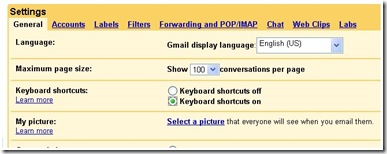

အရင္ဦးဆံုးမိမိ Gmail ကို၀င္လိုက္ပါ။Settings ကိုရွာပါ။ေတြ.ပါက ကလစ္ႏွိပ္ပါ။
အေပၚပံုမွာၿပထားသညကို္ေတြ.ရပါလိ
General,Accounts,Labels,
ေတြ.ပါလိမ့္မည္။အဲဒီထဲမွ Accounts ကိုႏွိပ္ပါ။ Google Account settings ကိုႏွိပ္ပါ။

Webpage တခုတက္လာပါလိမ့္မည္။
ထို Webpage ရွိ Change password ကိုကလစ္ႏွိပ္ပါ။

ေပးထာေသာေမးခြန္
ၿဖည့္ေပးပါ။ Current Password တြင္မိမိလက္ရွိအသံုးၿပဳေသာ Password ကိုရုိက္ေပးပါ။
ဒုတိယေမးခြန္ကိုေၿဖေပးစရာမလိုပါ
အနည္းဆံုး ၈ လုံးရွိရပါလိမ့္မယ္။ ္Password ရိုက္ပါကေဘးတြင္ရွိေသာPassword
strenght တန္းတြင္အစိမ္းေရာင္ၿဖစ္ေနရပါ
ရုိက္ပါ။Confirm new password တြင္New Password တြင္ရုိက္ထားေသာPassword
ကိုၿပန္ရုိက္ေပးပါ။ Save ကိုႏွိပ္ပါ။လက္ရွိ Page ေၿပာင္းသြာၿပီးမူလ Page ေရာက္ပါက
Password ေၿပာင္းလဲၿခင္းေအာင္ၿမင္သြားပါၿ

Ok ကိုႏွိပ္ပါ။ Gmail ကိုအစကေနၿပန္၀င္ႀကည့္ပါ။
Labels: Gmail-II
KKZ Myanmar Unicode Keyboard


MoneTineKeyboard

Like လုပ်ထားနိုင်ပါတယ်

Labels
ဧည့်သည်တော်များခင်ဗျာ
- အခုဖတ်မည့် Post သည် လိင်မှု ပိုင်းဆိုင် ရာများ ကိုရေးသားထားခြင်းဖြစ်ပါသည်......
- သို့သော်ကျွန်တော်တို့ ရေးသား တင်ပြထားရခြင်းသည် ကျန်းမာရေး အတွက် သိထားနားလည် ထားသင့်သည် ဟုယူဆသော်ကြောင့်ဖြစ်ပါသည်.......
- ကျွန်တော်တို့၏ ဆောင်ပုဒ်သည်"ဘယ်အရာမဆို အားလုံးကို လုံးဝမတတ်ရင်နေ သိထား နားလည် ထားနိုင်ရင် ပိုကောင်းတယ်.." ဟု ဖြစ်ပါသည်..

ဧည့်သည်တော်များခင်ဗျာ
- အခုဖတ်မည့် Post သည် လိင်မှု ပိုင်းဆိုင် ရာများ ကိုရေးသားထားခြင်းဖြစ်ပါသည်......
- သို့သော်ကျွန်တော်တို့ ရေးသား တင်ပြထားရခြင်းသည် ကျန်းမာရေး အတွက် သိထားနားလည် ထားသင့်သည် ဟုယူဆသော်ကြောင့်ဖြစ်ပါသည်.......
- ကျွန်တော်တို့၏ ဆောင်ပုဒ်သည်"ဘယ်အရာမဆို အားလုံးကို လုံးဝမတတ်ရင်နေ သိထား နားလည် ထားနိုင်ရင် ပိုကောင်းတယ်.." ဟု ဖြစ်ပါသည်..
ဧည့်သည်တော်များခင်ဗျာ
- အခုဖတ်မည့် Post သည် လိင်မှု ပိုင်းဆိုင် ရာများ ကိုရေးသားထားခြင်းဖြစ်ပါသည်......
- သို့သော်ကျွန်တော်တို့ ရေးသား တင်ပြထားရခြင်းသည် ကျန်းမာရေး အတွက် သိထားနားလည် ထားသင့်သည် ဟုယူဆသော်ကြောင့်ဖြစ်ပါသည်.......
- ကျွန်တော်တို့၏ ဆောင်ပုဒ်သည်"ဘယ်အရာမဆို အားလုံးကို လုံးဝမတတ်ရင်နေ သိထား နားလည် ထားနိုင်ရင် ပိုကောင်းတယ်.." ဟု ဖြစ်ပါသည်..
ဧည့်သည်တော်များခင်ဗျာ
- အခုဖတ်မည့် Post သည် လိင်မှု ပိုင်းဆိုင် ရာများ ကိုရေးသားထားခြင်းဖြစ်ပါသည်......
- သို့သော်ကျွန်တော်တို့ ရေးသား တင်ပြထားရခြင်းသည် ကျန်းမာရေး အတွက် သိထားနားလည် ထားသင့်သည် ဟုယူဆသော်ကြောင့်ဖြစ်ပါသည်.......
- ကျွန်တော်တို့၏ ဆောင်ပုဒ်သည်"ဘယ်အရာမဆို အားလုံးကို လုံးဝမတတ်ရင်နေ သိထား နားလည် ထားနိုင်ရင် ပိုကောင်းတယ်.." ဟု ဖြစ်ပါသည်..
ဧည့်သည်တော်များခင်ဗျာ
- အခုဖတ်မည့် Post သည် လိင်မှု ပိုင်းဆိုင် ရာများ ကိုရေးသားထားခြင်းဖြစ်ပါသည်......
- သို့သော်ကျွန်တော်တို့ ရေးသား တင်ပြထားရခြင်းသည် ကျန်းမာရေး အတွက် သိထားနားလည် ထားသင့်သည် ဟုယူဆသော်ကြောင့်ဖြစ်ပါသည်.......
- ကျွန်တော်တို့၏ ဆောင်ပုဒ်သည်"ဘယ်အရာမဆို အားလုံးကို လုံးဝမတတ်ရင်နေ သိထား နားလည် ထားနိုင်ရင် ပိုကောင်းတယ်.." ဟု ဖြစ်ပါသည်..
ဧည့်သည်တော်များခင်ဗျာ
- အခုဖတ်မည့် Post သည် လိင်မှု ပိုင်းဆိုင် ရာများ ကိုရေးသားထားခြင်းဖြစ်ပါသည်......
- သို့သော်ကျွန်တော်တို့ ရေးသား တင်ပြထားရခြင်းသည် ကျန်းမာရေး အတွက် သိထားနားလည် ထားသင့်သည် ဟုယူဆသော်ကြောင့်ဖြစ်ပါသည်.......
- ကျွန်တော်တို့၏ ဆောင်ပုဒ်သည်"ဘယ်အရာမဆို အားလုံးကို လုံးဝမတတ်ရင်နေ သိထား နားလည် ထားနိုင်ရင် ပိုကောင်းတယ်.." ဟု ဖြစ်ပါသည်..
ဧည့်သည်တော်များခင်ဗျာ
- အခုဖတ်မည့် Post သည် လိင်မှု ပိုင်းဆိုင် ရာများ ကိုရေးသားထားခြင်းဖြစ်ပါသည်......
- သို့သော်ကျွန်တော်တို့ ရေးသား တင်ပြထားရခြင်းသည် ကျန်းမာရေး အတွက် သိထားနားလည် ထားသင့်သည် ဟုယူဆသော်ကြောင့်ဖြစ်ပါသည်.......
- ကျွန်တော်တို့၏ ဆောင်ပုဒ်သည်"ဘယ်အရာမဆို အားလုံးကို လုံးဝမတတ်ရင်နေ သိထား နားလည် ထားနိုင်ရင် ပိုကောင်းတယ်.." ဟု ဖြစ်ပါသည်..
ဧည့်သည်တော်များခင်ဗျာ
- အခုဖတ်မည့် Post သည် လိင်မှု ပိုင်းဆိုင် ရာများ ကိုရေးသားထားခြင်းဖြစ်ပါသည်......
- သို့သော်ကျွန်တော်တို့ ရေးသား တင်ပြထားရခြင်းသည် ကျန်းမာရေး အတွက် သိထားနားလည် ထားသင့်သည် ဟုယူဆသော်ကြောင့်ဖြစ်ပါသည်.......
- ကျွန်တော်တို့၏ ဆောင်ပုဒ်သည်"ဘယ်အရာမဆို အားလုံးကို လုံးဝမတတ်ရင်နေ သိထား နားလည် ထားနိုင်ရင် ပိုကောင်းတယ်.." ဟု ဖြစ်ပါသည်..
ဧည့်သည်တော်များခင်ဗျာ
- အခုဖတ်မည့် Post သည် လိင်မှု ပိုင်းဆိုင် ရာများ ကိုရေးသားထားခြင်းဖြစ်ပါသည်......
- သို့သော်ကျွန်တော်တို့ ရေးသား တင်ပြထားရခြင်းသည် ကျန်းမာရေး အတွက် သိထားနားလည် ထားသင့်သည် ဟုယူဆသော်ကြောင့်ဖြစ်ပါသည်.......
- ကျွန်တော်တို့၏ ဆောင်ပုဒ်သည်"ဘယ်အရာမဆို အားလုံးကို လုံးဝမတတ်ရင်နေ သိထား နားလည် ထားနိုင်ရင် ပိုကောင်းတယ်.." ဟု ဖြစ်ပါသည်..
ဧည့်သည်တော်များခင်ဗျာ
- အခုဖတ်မည့် Post သည် လိင်မှု ပိုင်းဆိုင် ရာများ ကိုရေးသားထားခြင်းဖြစ်ပါသည်......
- သို့သော်ကျွန်တော်တို့ ရေးသား တင်ပြထားရခြင်းသည် ကျန်းမာရေး အတွက် သိထားနားလည် ထားသင့်သည် ဟုယူဆသော်ကြောင့်ဖြစ်ပါသည်.......
- ကျွန်တော်တို့၏ ဆောင်ပုဒ်သည်"ဘယ်အရာမဆို အားလုံးကို လုံးဝမတတ်ရင်နေ သိထား နားလည် ထားနိုင်ရင် ပိုကောင်းတယ်.." ဟု ဖြစ်ပါသည်..
ဧည့်သည်တော်များခင်ဗျာ
- အခုဖတ်မည့် Post သည် လိင်မှု ပိုင်းဆိုင် ရာများ ကိုရေးသားထားခြင်းဖြစ်ပါသည်......
- သို့သော်ကျွန်တော်တို့ ရေးသား တင်ပြထားရခြင်းသည် ကျန်းမာရေး အတွက် သိထားနားလည် ထားသင့်သည် ဟုယူဆသော်ကြောင့်ဖြစ်ပါသည်.......
- ကျွန်တော်တို့၏ ဆောင်ပုဒ်သည်"ဘယ်အရာမဆို အားလုံးကို လုံးဝမတတ်ရင်နေ သိထား နားလည် ထားနိုင်ရင် ပိုကောင်းတယ်.." ဟု ဖြစ်ပါသည်..
ဧည့်သည်တော်များခင်ဗျာ
- အခုဖတ်မည့် Post သည် လိင်မှု ပိုင်းဆိုင် ရာများ ကိုရေးသားထားခြင်းဖြစ်ပါသည်......
- သို့သော်ကျွန်တော်တို့ ရေးသား တင်ပြထားရခြင်းသည် ကျန်းမာရေး အတွက် သိထားနားလည် ထားသင့်သည် ဟုယူဆသော်ကြောင့်ဖြစ်ပါသည်.......
- ကျွန်တော်တို့၏ ဆောင်ပုဒ်သည်"ဘယ်အရာမဆို အားလုံးကို လုံးဝမတတ်ရင်နေ သိထား နားလည် ထားနိုင်ရင် ပိုကောင်းတယ်.." ဟု ဖြစ်ပါသည်..
ဧည့်သည်တော်များခင်ဗျာ
- အခုဖတ်မည့် Post သည် လိင်မှု ပိုင်းဆိုင် ရာများ ကိုရေးသားထားခြင်းဖြစ်ပါသည်......
- သို့သော်ကျွန်တော်တို့ ရေးသား တင်ပြထားရခြင်းသည် ကျန်းမာရေး အတွက် သိထားနားလည် ထားသင့်သည် ဟုယူဆသော်ကြောင့်ဖြစ်ပါသည်.......
- ကျွန်တော်တို့၏ ဆောင်ပုဒ်သည်"ဘယ်အရာမဆို အားလုံးကို လုံးဝမတတ်ရင်နေ သိထား နားလည် ထားနိုင်ရင် ပိုကောင်းတယ်.." ဟု ဖြစ်ပါသည်..
ဧည့်သည်တော်များခင်ဗျာ
- အခုဖတ်မည့် Post သည် လိင်မှု ပိုင်းဆိုင် ရာများ ကိုရေးသားထားခြင်းဖြစ်ပါသည်......
- သို့သော်ကျွန်တော်တို့ ရေးသား တင်ပြထားရခြင်းသည် ကျန်းမာရေး အတွက် သိထားနားလည် ထားသင့်သည် ဟုယူဆသော်ကြောင့်ဖြစ်ပါသည်.......
- ကျွန်တော်တို့၏ ဆောင်ပုဒ်သည်"ဘယ်အရာမဆို အားလုံးကို လုံးဝမတတ်ရင်နေ သိထား နားလည် ထားနိုင်ရင် ပိုကောင်းတယ်.." ဟု ဖြစ်ပါသည်..
ဧည့်သည်တော်များခင်ဗျာ
- အခုဖတ်မည့် Post သည် လိင်မှု ပိုင်းဆိုင် ရာများ ကိုရေးသားထားခြင်းဖြစ်ပါသည်......
- သို့သော်ကျွန်တော်တို့ ရေးသား တင်ပြထားရခြင်းသည် ကျန်းမာရေး အတွက် သိထားနားလည် ထားသင့်သည် ဟုယူဆသော်ကြောင့်ဖြစ်ပါသည်.......
- ကျွန်တော်တို့၏ ဆောင်ပုဒ်သည်"ဘယ်အရာမဆို အားလုံးကို လုံးဝမတတ်ရင်နေ သိထား နားလည် ထားနိုင်ရင် ပိုကောင်းတယ်.." ဟု ဖြစ်ပါသည်..
ဧည့်သည်တော်များခင်ဗျာ
- အခုဖတ်မည့် Post သည် လိင်မှု ပိုင်းဆိုင် ရာများ ကိုရေးသားထားခြင်းဖြစ်ပါသည်......
- သို့သော်ကျွန်တော်တို့ ရေးသား တင်ပြထားရခြင်းသည် ကျန်းမာရေး အတွက် သိထားနားလည် ထားသင့်သည် ဟုယူဆသော်ကြောင့်ဖြစ်ပါသည်.......
- ကျွန်တော်တို့၏ ဆောင်ပုဒ်သည်"ဘယ်အရာမဆို အားလုံးကို လုံးဝမတတ်ရင်နေ သိထား နားလည် ထားနိုင်ရင် ပိုကောင်းတယ်.." ဟု ဖြစ်ပါသည်..
ဧည့်သည်တော်များခင်ဗျာ
- အခုဖတ်မည့် Post သည် လိင်မှု ပိုင်းဆိုင် ရာများ ကိုရေးသားထားခြင်းဖြစ်ပါသည်......
- သို့သော်ကျွန်တော်တို့ ရေးသား တင်ပြထားရခြင်းသည် ကျန်းမာရေး အတွက် သိထားနားလည် ထားသင့်သည် ဟုယူဆသော်ကြောင့်ဖြစ်ပါသည်.......
- ကျွန်တော်တို့၏ ဆောင်ပုဒ်သည်"ဘယ်အရာမဆို အားလုံးကို လုံးဝမတတ်ရင်နေ သိထား နားလည် ထားနိုင်ရင် ပိုကောင်းတယ်.." ဟု ဖြစ်ပါသည်..
ဧည့်သည်တော်များခင်ဗျာ
- အခုဖတ်မည့် Post သည် လိင်မှု ပိုင်းဆိုင် ရာများ ကိုရေးသားထားခြင်းဖြစ်ပါသည်......
- သို့သော်ကျွန်တော်တို့ ရေးသား တင်ပြထားရခြင်းသည် ကျန်းမာရေး အတွက် သိထားနားလည် ထားသင့်သည် ဟုယူဆသော်ကြောင့်ဖြစ်ပါသည်.......
- ကျွန်တော်တို့၏ ဆောင်ပုဒ်သည်"ဘယ်အရာမဆို အားလုံးကို လုံးဝမတတ်ရင်နေ သိထား နားလည် ထားနိုင်ရင် ပိုကောင်းတယ်.." ဟု ဖြစ်ပါသည်..
ဧည့်သည်တော်များခင်ဗျာ
- အခုဖတ်မည့် Post သည် လိင်မှု ပိုင်းဆိုင် ရာများ ကိုရေးသားထားခြင်းဖြစ်ပါသည်......
- သို့သော်ကျွန်တော်တို့ ရေးသား တင်ပြထားရခြင်းသည် ကျန်းမာရေး အတွက် သိထားနားလည် ထားသင့်သည် ဟုယူဆသော်ကြောင့်ဖြစ်ပါသည်.......
- ကျွန်တော်တို့၏ ဆောင်ပုဒ်သည်"ဘယ်အရာမဆို အားလုံးကို လုံးဝမတတ်ရင်နေ သိထား နားလည် ထားနိုင်ရင် ပိုကောင်းတယ်.." ဟု ဖြစ်ပါသည်..
ဧည့်သည်တော်များခင်ဗျာ
- အခုဖတ်မည့် Post သည် လိင်မှု ပိုင်းဆိုင် ရာများ ကိုရေးသားထားခြင်းဖြစ်ပါသည်......
- သို့သော်ကျွန်တော်တို့ ရေးသား တင်ပြထားရခြင်းသည် ကျန်းမာရေး အတွက် သိထားနားလည် ထားသင့်သည် ဟုယူဆသော်ကြောင့်ဖြစ်ပါသည်.......
- ကျွန်တော်တို့၏ ဆောင်ပုဒ်သည်"ဘယ်အရာမဆို အားလုံးကို လုံးဝမတတ်ရင်နေ သိထား နားလည် ထားနိုင်ရင် ပိုကောင်းတယ်.." ဟု ဖြစ်ပါသည်..
ဧည့်သည်တော်များခင်ဗျာ
- အခုဖတ်မည့် Post သည် လိင်မှု ပိုင်းဆိုင် ရာများ ကိုရေးသားထားခြင်းဖြစ်ပါသည်......
- သို့သော်ကျွန်တော်တို့ ရေးသား တင်ပြထားရခြင်းသည် ကျန်းမာရေး အတွက် သိထားနားလည် ထားသင့်သည် ဟုယူဆသော်ကြောင့်ဖြစ်ပါသည်.......
- ကျွန်တော်တို့၏ ဆောင်ပုဒ်သည်"ဘယ်အရာမဆို အားလုံးကို လုံးဝမတတ်ရင်နေ သိထား နားလည် ထားနိုင်ရင် ပိုကောင်းတယ်.." ဟု ဖြစ်ပါသည်..
ဧည့်သည်တော်များခင်ဗျာ
- အခုဖတ်မည့် Post သည် လိင်မှု ပိုင်းဆိုင် ရာများ ကိုရေးသားထားခြင်းဖြစ်ပါသည်......
- သို့သော်ကျွန်တော်တို့ ရေးသား တင်ပြထားရခြင်းသည် ကျန်းမာရေး အတွက် သိထားနားလည် ထားသင့်သည် ဟုယူဆသော်ကြောင့်ဖြစ်ပါသည်.......
- ကျွန်တော်တို့၏ ဆောင်ပုဒ်သည်"ဘယ်အရာမဆို အားလုံးကို လုံးဝမတတ်ရင်နေ သိထား နားလည် ထားနိုင်ရင် ပိုကောင်းတယ်.." ဟု ဖြစ်ပါသည်..
ဧည့်သည်တော်များခင်ဗျာ
- အခုဖတ်မည့် Post သည် လိင်မှု ပိုင်းဆိုင် ရာများ ကိုရေးသားထားခြင်းဖြစ်ပါသည်......
- သို့သော်ကျွန်တော်တို့ ရေးသား တင်ပြထားရခြင်းသည် ကျန်းမာရေး အတွက် သိထားနားလည် ထားသင့်သည် ဟုယူဆသော်ကြောင့်ဖြစ်ပါသည်.......
- ကျွန်တော်တို့၏ ဆောင်ပုဒ်သည်"ဘယ်အရာမဆို အားလုံးကို လုံးဝမတတ်ရင်နေ သိထား နားလည် ထားနိုင်ရင် ပိုကောင်းတယ်.." ဟု ဖြစ်ပါသည်..
ဧည့်သည်တော်များခင်ဗျာ
- အခုဖတ်မည့် Post သည် လိင်မှု ပိုင်းဆိုင် ရာများ ကိုရေးသားထားခြင်းဖြစ်ပါသည်......
- သို့သော်ကျွန်တော်တို့ ရေးသား တင်ပြထားရခြင်းသည် ကျန်းမာရေး အတွက် သိထားနားလည် ထားသင့်သည် ဟုယူဆသော်ကြောင့်ဖြစ်ပါသည်.......
- ကျွန်တော်တို့၏ ဆောင်ပုဒ်သည်"ဘယ်အရာမဆို အားလုံးကို လုံးဝမတတ်ရင်နေ သိထား နားလည် ထားနိုင်ရင် ပိုကောင်းတယ်.." ဟု ဖြစ်ပါသည်..
ဧည့်သည်တော်များခင်ဗျာ
- အခုဖတ်မည့် Post သည် လိင်မှု ပိုင်းဆိုင် ရာများ ကိုရေးသားထားခြင်းဖြစ်ပါသည်......
- သို့သော်ကျွန်တော်တို့ ရေးသား တင်ပြထားရခြင်းသည် ကျန်းမာရေး အတွက် သိထားနားလည် ထားသင့်သည် ဟုယူဆသော်ကြောင့်ဖြစ်ပါသည်.......
- ကျွန်တော်တို့၏ ဆောင်ပုဒ်သည်"ဘယ်အရာမဆို အားလုံးကို လုံးဝမတတ်ရင်နေ သိထား နားလည် ထားနိုင်ရင် ပိုကောင်းတယ်.." ဟု ဖြစ်ပါသည်..
ဧည့်သည်တော်များခင်ဗျာ
- အခုဖတ်မည့် Post သည် လိင်မှု ပိုင်းဆိုင် ရာများ ကိုရေးသားထားခြင်းဖြစ်ပါသည်......
- သို့သော်ကျွန်တော်တို့ ရေးသား တင်ပြထားရခြင်းသည် ကျန်းမာရေး အတွက် သိထားနားလည် ထားသင့်သည် ဟုယူဆသော်ကြောင့်ဖြစ်ပါသည်.......
- ကျွန်တော်တို့၏ ဆောင်ပုဒ်သည်"ဘယ်အရာမဆို အားလုံးကို လုံးဝမတတ်ရင်နေ သိထား နားလည် ထားနိုင်ရင် ပိုကောင်းတယ်.." ဟု ဖြစ်ပါသည်..
ဧည့်သည်တော်များခင်ဗျာ
- အခုဖတ်မည့် Post သည် လိင်မှု ပိုင်းဆိုင် ရာများ ကိုရေးသားထားခြင်းဖြစ်ပါသည်......
- သို့သော်ကျွန်တော်တို့ ရေးသား တင်ပြထားရခြင်းသည် ကျန်းမာရေး အတွက် သိထားနားလည် ထားသင့်သည် ဟုယူဆသော်ကြောင့်ဖြစ်ပါသည်.......
- ကျွန်တော်တို့၏ ဆောင်ပုဒ်သည်"ဘယ်အရာမဆို အားလုံးကို လုံးဝမတတ်ရင်နေ သိထား နားလည် ထားနိုင်ရင် ပိုကောင်းတယ်.." ဟု ဖြစ်ပါသည်..
ဧည့်သည်တော်များခင်ဗျာ
- အခုဖတ်မည့် Post သည် လိင်မှု ပိုင်းဆိုင် ရာများ ကိုရေးသားထားခြင်းဖြစ်ပါသည်......
- သို့သော်ကျွန်တော်တို့ ရေးသား တင်ပြထားရခြင်းသည် ကျန်းမာရေး အတွက် သိထားနားလည် ထားသင့်သည် ဟုယူဆသော်ကြောင့်ဖြစ်ပါသည်.......
- ကျွန်တော်တို့၏ ဆောင်ပုဒ်သည်"ဘယ်အရာမဆို အားလုံးကို လုံးဝမတတ်ရင်နေ သိထား နားလည် ထားနိုင်ရင် ပိုကောင်းတယ်.." ဟု ဖြစ်ပါသည်..
ဧည့်သည်တော်များခင်ဗျာ
- အခုဖတ်မည့် Post သည် လိင်မှု ပိုင်းဆိုင် ရာများ ကိုရေးသားထားခြင်းဖြစ်ပါသည်......
- သို့သော်ကျွန်တော်တို့ ရေးသား တင်ပြထားရခြင်းသည် ကျန်းမာရေး အတွက် သိထားနားလည် ထားသင့်သည် ဟုယူဆသော်ကြောင့်ဖြစ်ပါသည်.......
- ကျွန်တော်တို့၏ ဆောင်ပုဒ်သည်"ဘယ်အရာမဆို အားလုံးကို လုံးဝမတတ်ရင်နေ သိထား နားလည် ထားနိုင်ရင် ပိုကောင်းတယ်.." ဟု ဖြစ်ပါသည်..
ဧည့်သည်တော်များခင်ဗျာ
- အခုဖတ်မည့် Post သည် လိင်မှု ပိုင်းဆိုင် ရာများ ကိုရေးသားထားခြင်းဖြစ်ပါသည်......
- သို့သော်ကျွန်တော်တို့ ရေးသား တင်ပြထားရခြင်းသည် ကျန်းမာရေး အတွက် သိထားနားလည် ထားသင့်သည် ဟုယူဆသော်ကြောင့်ဖြစ်ပါသည်.......
- ကျွန်တော်တို့၏ ဆောင်ပုဒ်သည်"ဘယ်အရာမဆို အားလုံးကို လုံးဝမတတ်ရင်နေ သိထား နားလည် ထားနိုင်ရင် ပိုကောင်းတယ်.." ဟု ဖြစ်ပါသည်..
ဧည့်သည်တော်များခင်ဗျာ
- အခုဖတ်မည့် Post သည် လိင်မှု ပိုင်းဆိုင် ရာများ ကိုရေးသားထားခြင်းဖြစ်ပါသည်......
- သို့သော်ကျွန်တော်တို့ ရေးသား တင်ပြထားရခြင်းသည် ကျန်းမာရေး အတွက် သိထားနားလည် ထားသင့်သည် ဟုယူဆသော်ကြောင့်ဖြစ်ပါသည်.......
- ကျွန်တော်တို့၏ ဆောင်ပုဒ်သည်"ဘယ်အရာမဆို အားလုံးကို လုံးဝမတတ်ရင်နေ သိထား နားလည် ထားနိုင်ရင် ပိုကောင်းတယ်.." ဟု ဖြစ်ပါသည်..
ဧည့်သည်တော်များခင်ဗျာ
- အခုဖတ်မည့် Post သည် လိင်မှု ပိုင်းဆိုင် ရာများ ကိုရေးသားထားခြင်းဖြစ်ပါသည်......
- သို့သော်ကျွန်တော်တို့ ရေးသား တင်ပြထားရခြင်းသည် ကျန်းမာရေး အတွက် သိထားနားလည် ထားသင့်သည် ဟုယူဆသော်ကြောင့်ဖြစ်ပါသည်.......
- ကျွန်တော်တို့၏ ဆောင်ပုဒ်သည်"ဘယ်အရာမဆို အားလုံးကို လုံးဝမတတ်ရင်နေ သိထား နားလည် ထားနိုင်ရင် ပိုကောင်းတယ်.." ဟု ဖြစ်ပါသည်..
ဧည့်သည်တော်များခင်ဗျာ
- အခုဖတ်မည့် Post သည် လိင်မှု ပိုင်းဆိုင် ရာများ ကိုရေးသားထားခြင်းဖြစ်ပါသည်......
- သို့သော်ကျွန်တော်တို့ ရေးသား တင်ပြထားရခြင်းသည် ကျန်းမာရေး အတွက် သိထားနားလည် ထားသင့်သည် ဟုယူဆသော်ကြောင့်ဖြစ်ပါသည်.......
- ကျွန်တော်တို့၏ ဆောင်ပုဒ်သည်"ဘယ်အရာမဆို အားလုံးကို လုံးဝမတတ်ရင်နေ သိထား နားလည် ထားနိုင်ရင် ပိုကောင်းတယ်.." ဟု ဖြစ်ပါသည်..
ဧည့်သည်တော်များခင်ဗျာ
- အခုဖတ်မည့် Post သည် လိင်မှု ပိုင်းဆိုင် ရာများ ကိုရေးသားထားခြင်းဖြစ်ပါသည်......
- သို့သော်ကျွန်တော်တို့ ရေးသား တင်ပြထားရခြင်းသည် ကျန်းမာရေး အတွက် သိထားနားလည် ထားသင့်သည် ဟုယူဆသော်ကြောင့်ဖြစ်ပါသည်.......
- ကျွန်တော်တို့၏ ဆောင်ပုဒ်သည်"ဘယ်အရာမဆို အားလုံးကို လုံးဝမတတ်ရင်နေ သိထား နားလည် ထားနိုင်ရင် ပိုကောင်းတယ်.." ဟု ဖြစ်ပါသည်..
ဧည့်သည်တော်များခင်ဗျာ
- အခုဖတ်မည့် Post သည် လိင်မှု ပိုင်းဆိုင် ရာများ ကိုရေးသားထားခြင်းဖြစ်ပါသည်......
- သို့သော်ကျွန်တော်တို့ ရေးသား တင်ပြထားရခြင်းသည် ကျန်းမာရေး အတွက် သိထားနားလည် ထားသင့်သည် ဟုယူဆသော်ကြောင့်ဖြစ်ပါသည်.......
- ကျွန်တော်တို့၏ ဆောင်ပုဒ်သည်"ဘယ်အရာမဆို အားလုံးကို လုံးဝမတတ်ရင်နေ သိထား နားလည် ထားနိုင်ရင် ပိုကောင်းတယ်.." ဟု ဖြစ်ပါသည်..
ဧည့်သည်တော်များခင်ဗျာ
- အခုဖတ်မည့် Post သည် လိင်မှု ပိုင်းဆိုင် ရာများ ကိုရေးသားထားခြင်းဖြစ်ပါသည်......
- သို့သော်ကျွန်တော်တို့ ရေးသား တင်ပြထားရခြင်းသည် ကျန်းမာရေး အတွက် သိထားနားလည် ထားသင့်သည် ဟုယူဆသော်ကြောင့်ဖြစ်ပါသည်.......
- ကျွန်တော်တို့၏ ဆောင်ပုဒ်သည်"ဘယ်အရာမဆို အားလုံးကို လုံးဝမတတ်ရင်နေ သိထား နားလည် ထားနိုင်ရင် ပိုကောင်းတယ်.." ဟု ဖြစ်ပါသည်..
ဧည့်သည်တော်များခင်ဗျာ
- အခုဖတ်မည့် Post သည် လိင်မှု ပိုင်းဆိုင် ရာများ ကိုရေးသားထားခြင်းဖြစ်ပါသည်......
- သို့သော်ကျွန်တော်တို့ ရေးသား တင်ပြထားရခြင်းသည် ကျန်းမာရေး အတွက် သိထားနားလည် ထားသင့်သည် ဟုယူဆသော်ကြောင့်ဖြစ်ပါသည်.......
- ကျွန်တော်တို့၏ ဆောင်ပုဒ်သည်"ဘယ်အရာမဆို အားလုံးကို လုံးဝမတတ်ရင်နေ သိထား နားလည် ထားနိုင်ရင် ပိုကောင်းတယ်.." ဟု ဖြစ်ပါသည်..
ဧည့်သည်တော်များခင်ဗျာ
- အခုဖတ်မည့် Post သည် လိင်မှု ပိုင်းဆိုင် ရာများ ကိုရေးသားထားခြင်းဖြစ်ပါသည်......
- သို့သော်ကျွန်တော်တို့ ရေးသား တင်ပြထားရခြင်းသည် ကျန်းမာရေး အတွက် သိထားနားလည် ထားသင့်သည် ဟုယူဆသော်ကြောင့်ဖြစ်ပါသည်.......
- ကျွန်တော်တို့၏ ဆောင်ပုဒ်သည်"ဘယ်အရာမဆို အားလုံးကို လုံးဝမတတ်ရင်နေ သိထား နားလည် ထားနိုင်ရင် ပိုကောင်းတယ်.." ဟု ဖြစ်ပါသည်..
ဧည့်သည်တော်များခင်ဗျာ
- အခုဖတ်မည့် Post သည် လိင်မှု ပိုင်းဆိုင် ရာများ ကိုရေးသားထားခြင်းဖြစ်ပါသည်......
- သို့သော်ကျွန်တော်တို့ ရေးသား တင်ပြထားရခြင်းသည် ကျန်းမာရေး အတွက် သိထားနားလည် ထားသင့်သည် ဟုယူဆသော်ကြောင့်ဖြစ်ပါသည်.......
- ကျွန်တော်တို့၏ ဆောင်ပုဒ်သည်"ဘယ်အရာမဆို အားလုံးကို လုံးဝမတတ်ရင်နေ သိထား နားလည် ထားနိုင်ရင် ပိုကောင်းတယ်.." ဟု ဖြစ်ပါသည်..
ဧည့်သည်တော်များခင်ဗျာ
- အခုဖတ်မည့် Post သည် လိင်မှု ပိုင်းဆိုင် ရာများ ကိုရေးသားထားခြင်းဖြစ်ပါသည်......
- သို့သော်ကျွန်တော်တို့ ရေးသား တင်ပြထားရခြင်းသည် ကျန်းမာရေး အတွက် သိထားနားလည် ထားသင့်သည် ဟုယူဆသော်ကြောင့်ဖြစ်ပါသည်.......
- ကျွန်တော်တို့၏ ဆောင်ပုဒ်သည်"ဘယ်အရာမဆို အားလုံးကို လုံးဝမတတ်ရင်နေ သိထား နားလည် ထားနိုင်ရင် ပိုကောင်းတယ်.." ဟု ဖြစ်ပါသည်..
ဧည့်သည်တော်များခင်ဗျာ
- အခုဖတ်မည့် Post သည် လိင်မှု ပိုင်းဆိုင် ရာများ ကိုရေးသားထားခြင်းဖြစ်ပါသည်......
- သို့သော်ကျွန်တော်တို့ ရေးသား တင်ပြထားရခြင်းသည် ကျန်းမာရေး အတွက် သိထားနားလည် ထားသင့်သည် ဟုယူဆသော်ကြောင့်ဖြစ်ပါသည်.......
- ကျွန်တော်တို့၏ ဆောင်ပုဒ်သည်"ဘယ်အရာမဆို အားလုံးကို လုံးဝမတတ်ရင်နေ သိထား နားလည် ထားနိုင်ရင် ပိုကောင်းတယ်.." ဟု ဖြစ်ပါသည်..
ဧည့်သည်တော်များခင်ဗျာ
- အခုဖတ်မည့် Post သည် လိင်မှု ပိုင်းဆိုင် ရာများ ကိုရေးသားထားခြင်းဖြစ်ပါသည်......
- သို့သော်ကျွန်တော်တို့ ရေးသား တင်ပြထားရခြင်းသည် ကျန်းမာရေး အတွက် သိထားနားလည် ထားသင့်သည် ဟုယူဆသော်ကြောင့်ဖြစ်ပါသည်.......
- ကျွန်တော်တို့၏ ဆောင်ပုဒ်သည်"ဘယ်အရာမဆို အားလုံးကို လုံးဝမတတ်ရင်နေ သိထား နားလည် ထားနိုင်ရင် ပိုကောင်းတယ်.." ဟု ဖြစ်ပါသည်..
ဧည့်သည်တော်များခင်ဗျာ
- အခုဖတ်မည့် Post သည် လိင်မှု ပိုင်းဆိုင် ရာများ ကိုရေးသားထားခြင်းဖြစ်ပါသည်......
- သို့သော်ကျွန်တော်တို့ ရေးသား တင်ပြထားရခြင်းသည် ကျန်းမာရေး အတွက် သိထားနားလည် ထားသင့်သည် ဟုယူဆသော်ကြောင့်ဖြစ်ပါသည်.......
- ကျွန်တော်တို့၏ ဆောင်ပုဒ်သည်"ဘယ်အရာမဆို အားလုံးကို လုံးဝမတတ်ရင်နေ သိထား နားလည် ထားနိုင်ရင် ပိုကောင်းတယ်.." ဟု ဖြစ်ပါသည်..
ဧည့်သည်တော်များခင်ဗျာ
- အခုဖတ်မည့် Post သည် လိင်မှု ပိုင်းဆိုင် ရာများ ကိုရေးသားထားခြင်းဖြစ်ပါသည်......
- သို့သော်ကျွန်တော်တို့ ရေးသား တင်ပြထားရခြင်းသည် ကျန်းမာရေး အတွက် သိထားနားလည် ထားသင့်သည် ဟုယူဆသော်ကြောင့်ဖြစ်ပါသည်.......
- ကျွန်တော်တို့၏ ဆောင်ပုဒ်သည်"ဘယ်အရာမဆို အားလုံးကို လုံးဝမတတ်ရင်နေ သိထား နားလည် ထားနိုင်ရင် ပိုကောင်းတယ်.." ဟု ဖြစ်ပါသည်..
ဧည့်သည်တော်များခင်ဗျာ
- အခုဖတ်မည့် Post သည် လိင်မှု ပိုင်းဆိုင် ရာများ ကိုရေးသားထားခြင်းဖြစ်ပါသည်......
- သို့သော်ကျွန်တော်တို့ ရေးသား တင်ပြထားရခြင်းသည် ကျန်းမာရေး အတွက် သိထားနားလည် ထားသင့်သည် ဟုယူဆသော်ကြောင့်ဖြစ်ပါသည်.......
- ကျွန်တော်တို့၏ ဆောင်ပုဒ်သည်"ဘယ်အရာမဆို အားလုံးကို လုံးဝမတတ်ရင်နေ သိထား နားလည် ထားနိုင်ရင် ပိုကောင်းတယ်.." ဟု ဖြစ်ပါသည်..
ဧည့်သည်တော်များခင်ဗျာ
- အခုဖတ်မည့် Post သည် လိင်မှု ပိုင်းဆိုင် ရာများ ကိုရေးသားထားခြင်းဖြစ်ပါသည်......
- သို့သော်ကျွန်တော်တို့ ရေးသား တင်ပြထားရခြင်းသည် ကျန်းမာရေး အတွက် သိထားနားလည် ထားသင့်သည် ဟုယူဆသော်ကြောင့်ဖြစ်ပါသည်.......
- ကျွန်တော်တို့၏ ဆောင်ပုဒ်သည်"ဘယ်အရာမဆို အားလုံးကို လုံးဝမတတ်ရင်နေ သိထား နားလည် ထားနိုင်ရင် ပိုကောင်းတယ်.." ဟု ဖြစ်ပါသည်..
ဧည့်သည်တော်များခင်ဗျာ
- အခုဖတ်မည့် Post သည် လိင်မှု ပိုင်းဆိုင် ရာများ ကိုရေးသားထားခြင်းဖြစ်ပါသည်......
- သို့သော်ကျွန်တော်တို့ ရေးသား တင်ပြထားရခြင်းသည် ကျန်းမာရေး အတွက် သိထားနားလည် ထားသင့်သည် ဟုယူဆသော်ကြောင့်ဖြစ်ပါသည်.......
- ကျွန်တော်တို့၏ ဆောင်ပုဒ်သည်"ဘယ်အရာမဆို အားလုံးကို လုံးဝမတတ်ရင်နေ သိထား နားလည် ထားနိုင်ရင် ပိုကောင်းတယ်.." ဟု ဖြစ်ပါသည်..
ဧည့်သည်တော်များခင်ဗျာ
- အခုဖတ်မည့် Post သည် လိင်မှု ပိုင်းဆိုင် ရာများ ကိုရေးသားထားခြင်းဖြစ်ပါသည်......
- သို့သော်ကျွန်တော်တို့ ရေးသား တင်ပြထားရခြင်းသည် ကျန်းမာရေး အတွက် သိထားနားလည် ထားသင့်သည် ဟုယူဆသော်ကြောင့်ဖြစ်ပါသည်.......
- ကျွန်တော်တို့၏ ဆောင်ပုဒ်သည်"ဘယ်အရာမဆို အားလုံးကို လုံးဝမတတ်ရင်နေ သိထား နားလည် ထားနိုင်ရင် ပိုကောင်းတယ်.." ဟု ဖြစ်ပါသည်..
ဧည့်သည်တော်များခင်ဗျာ
- အခုဖတ်မည့် Post သည် လိင်မှု ပိုင်းဆိုင် ရာများ ကိုရေးသားထားခြင်းဖြစ်ပါသည်......
- သို့သော်ကျွန်တော်တို့ ရေးသား တင်ပြထားရခြင်းသည် ကျန်းမာရေး အတွက် သိထားနားလည် ထားသင့်သည် ဟုယူဆသော်ကြောင့်ဖြစ်ပါသည်.......
- ကျွန်တော်တို့၏ ဆောင်ပုဒ်သည်"ဘယ်အရာမဆို အားလုံးကို လုံးဝမတတ်ရင်နေ သိထား နားလည် ထားနိုင်ရင် ပိုကောင်းတယ်.." ဟု ဖြစ်ပါသည်..
ဧည့်သည်တော်များခင်ဗျာ
- အခုဖတ်မည့် Post သည် လိင်မှု ပိုင်းဆိုင် ရာများ ကိုရေးသားထားခြင်းဖြစ်ပါသည်......
- သို့သော်ကျွန်တော်တို့ ရေးသား တင်ပြထားရခြင်းသည် ကျန်းမာရေး အတွက် သိထားနားလည် ထားသင့်သည် ဟုယူဆသော်ကြောင့်ဖြစ်ပါသည်.......
- ကျွန်တော်တို့၏ ဆောင်ပုဒ်သည်"ဘယ်အရာမဆို အားလုံးကို လုံးဝမတတ်ရင်နေ သိထား နားလည် ထားနိုင်ရင် ပိုကောင်းတယ်.." ဟု ဖြစ်ပါသည်..
ဧည့်သည်တော်များခင်ဗျာ
- အခုဖတ်မည့် Post သည် လိင်မှု ပိုင်းဆိုင် ရာများ ကိုရေးသားထားခြင်းဖြစ်ပါသည်......
- သို့သော်ကျွန်တော်တို့ ရေးသား တင်ပြထားရခြင်းသည် ကျန်းမာရေး အတွက် သိထားနားလည် ထားသင့်သည် ဟုယူဆသော်ကြောင့်ဖြစ်ပါသည်.......
- ကျွန်တော်တို့၏ ဆောင်ပုဒ်သည်"ဘယ်အရာမဆို အားလုံးကို လုံးဝမတတ်ရင်နေ သိထား နားလည် ထားနိုင်ရင် ပိုကောင်းတယ်.." ဟု ဖြစ်ပါသည်..
ဧည့်သည်တော်များခင်ဗျာ
- အခုဖတ်မည့် Post သည် လိင်မှု ပိုင်းဆိုင် ရာများ ကိုရေးသားထားခြင်းဖြစ်ပါသည်......
- သို့သော်ကျွန်တော်တို့ ရေးသား တင်ပြထားရခြင်းသည် ကျန်းမာရေး အတွက် သိထားနားလည် ထားသင့်သည် ဟုယူဆသော်ကြောင့်ဖြစ်ပါသည်.......
- ကျွန်တော်တို့၏ ဆောင်ပုဒ်သည်"ဘယ်အရာမဆို အားလုံးကို လုံးဝမတတ်ရင်နေ သိထား နားလည် ထားနိုင်ရင် ပိုကောင်းတယ်.." ဟု ဖြစ်ပါသည်..
ဧည့်သည်တော်များခင်ဗျာ
- အခုဖတ်မည့် Post သည် လိင်မှု ပိုင်းဆိုင် ရာများ ကိုရေးသားထားခြင်းဖြစ်ပါသည်......
- သို့သော်ကျွန်တော်တို့ ရေးသား တင်ပြထားရခြင်းသည် ကျန်းမာရေး အတွက် သိထားနားလည် ထားသင့်သည် ဟုယူဆသော်ကြောင့်ဖြစ်ပါသည်.......
- ကျွန်တော်တို့၏ ဆောင်ပုဒ်သည်"ဘယ်အရာမဆို အားလုံးကို လုံးဝမတတ်ရင်နေ သိထား နားလည် ထားနိုင်ရင် ပိုကောင်းတယ်.." ဟု ဖြစ်ပါသည်..
ဧည့်သည်တော်များခင်ဗျာ
- အခုဖတ်မည့် Post သည် လိင်မှု ပိုင်းဆိုင် ရာများ ကိုရေးသားထားခြင်းဖြစ်ပါသည်......
- သို့သော်ကျွန်တော်တို့ ရေးသား တင်ပြထားရခြင်းသည် ကျန်းမာရေး အတွက် သိထားနားလည် ထားသင့်သည် ဟုယူဆသော်ကြောင့်ဖြစ်ပါသည်.......
- ကျွန်တော်တို့၏ ဆောင်ပုဒ်သည်"ဘယ်အရာမဆို အားလုံးကို လုံးဝမတတ်ရင်နေ သိထား နားလည် ထားနိုင်ရင် ပိုကောင်းတယ်.." ဟု ဖြစ်ပါသည်..
ဧည့်သည်တော်များခင်ဗျာ
- အခုဖတ်မည့် Post သည် လိင်မှု ပိုင်းဆိုင် ရာများ ကိုရေးသားထားခြင်းဖြစ်ပါသည်......
- သို့သော်ကျွန်တော်တို့ ရေးသား တင်ပြထားရခြင်းသည် ကျန်းမာရေး အတွက် သိထားနားလည် ထားသင့်သည် ဟုယူဆသော်ကြောင့်ဖြစ်ပါသည်.......
- ကျွန်တော်တို့၏ ဆောင်ပုဒ်သည်"ဘယ်အရာမဆို အားလုံးကို လုံးဝမတတ်ရင်နေ သိထား နားလည် ထားနိုင်ရင် ပိုကောင်းတယ်.." ဟု ဖြစ်ပါသည်..
ဧည့်သည်တော်များခင်ဗျာ
- အခုဖတ်မည့် Post သည် လိင်မှု ပိုင်းဆိုင် ရာများ ကိုရေးသားထားခြင်းဖြစ်ပါသည်......
- သို့သော်ကျွန်တော်တို့ ရေးသား တင်ပြထားရခြင်းသည် ကျန်းမာရေး အတွက် သိထားနားလည် ထားသင့်သည် ဟုယူဆသော်ကြောင့်ဖြစ်ပါသည်.......
- ကျွန်တော်တို့၏ ဆောင်ပုဒ်သည်"ဘယ်အရာမဆို အားလုံးကို လုံးဝမတတ်ရင်နေ သိထား နားလည် ထားနိုင်ရင် ပိုကောင်းတယ်.." ဟု ဖြစ်ပါသည်..
ဧည့်သည်တော်များခင်ဗျာ
- အခုဖတ်မည့် Post သည် လိင်မှု ပိုင်းဆိုင် ရာများ ကိုရေးသားထားခြင်းဖြစ်ပါသည်......
- သို့သော်ကျွန်တော်တို့ ရေးသား တင်ပြထားရခြင်းသည် ကျန်းမာရေး အတွက် သိထားနားလည် ထားသင့်သည် ဟုယူဆသော်ကြောင့်ဖြစ်ပါသည်.......
- ကျွန်တော်တို့၏ ဆောင်ပုဒ်သည်"ဘယ်အရာမဆို အားလုံးကို လုံးဝမတတ်ရင်နေ သိထား နားလည် ထားနိုင်ရင် ပိုကောင်းတယ်.." ဟု ဖြစ်ပါသည်..
ဧည့်သည်တော်များခင်ဗျာ
- အခုဖတ်မည့် Post သည် လိင်မှု ပိုင်းဆိုင် ရာများ ကိုရေးသားထားခြင်းဖြစ်ပါသည်......
- သို့သော်ကျွန်တော်တို့ ရေးသား တင်ပြထားရခြင်းသည် ကျန်းမာရေး အတွက် သိထားနားလည် ထားသင့်သည် ဟုယူဆသော်ကြောင့်ဖြစ်ပါသည်.......
- ကျွန်တော်တို့၏ ဆောင်ပုဒ်သည်"ဘယ်အရာမဆို အားလုံးကို လုံးဝမတတ်ရင်နေ သိထား နားလည် ထားနိုင်ရင် ပိုကောင်းတယ်.." ဟု ဖြစ်ပါသည်..
ဧည့်သည်တော်များခင်ဗျာ
- အခုဖတ်မည့် Post သည် လိင်မှု ပိုင်းဆိုင် ရာများ ကိုရေးသားထားခြင်းဖြစ်ပါသည်......
- သို့သော်ကျွန်တော်တို့ ရေးသား တင်ပြထားရခြင်းသည် ကျန်းမာရေး အတွက် သိထားနားလည် ထားသင့်သည် ဟုယူဆသော်ကြောင့်ဖြစ်ပါသည်.......
- ကျွန်တော်တို့၏ ဆောင်ပုဒ်သည်"ဘယ်အရာမဆို အားလုံးကို လုံးဝမတတ်ရင်နေ သိထား နားလည် ထားနိုင်ရင် ပိုကောင်းတယ်.." ဟု ဖြစ်ပါသည်..
ဧည့်သည်တော်များခင်ဗျာ
- အခုဖတ်မည့် Post သည် လိင်မှု ပိုင်းဆိုင် ရာများ ကိုရေးသားထားခြင်းဖြစ်ပါသည်......
- သို့သော်ကျွန်တော်တို့ ရေးသား တင်ပြထားရခြင်းသည် ကျန်းမာရေး အတွက် သိထားနားလည် ထားသင့်သည် ဟုယူဆသော်ကြောင့်ဖြစ်ပါသည်.......
- ကျွန်တော်တို့၏ ဆောင်ပုဒ်သည်"ဘယ်အရာမဆို အားလုံးကို လုံးဝမတတ်ရင်နေ သိထား နားလည် ထားနိုင်ရင် ပိုကောင်းတယ်.." ဟု ဖြစ်ပါသည်..
ဧည့်သည်တော်များခင်ဗျာ
- အခုဖတ်မည့် Post သည် လိင်မှု ပိုင်းဆိုင် ရာများ ကိုရေးသားထားခြင်းဖြစ်ပါသည်......
- သို့သော်ကျွန်တော်တို့ ရေးသား တင်ပြထားရခြင်းသည် ကျန်းမာရေး အတွက် သိထားနားလည် ထားသင့်သည် ဟုယူဆသော်ကြောင့်ဖြစ်ပါသည်.......
- ကျွန်တော်တို့၏ ဆောင်ပုဒ်သည်"ဘယ်အရာမဆို အားလုံးကို လုံးဝမတတ်ရင်နေ သိထား နားလည် ထားနိုင်ရင် ပိုကောင်းတယ်.." ဟု ဖြစ်ပါသည်..
ဧည့်သည်တော်များခင်ဗျာ
- အခုဖတ်မည့် Post သည် လိင်မှု ပိုင်းဆိုင် ရာများ ကိုရေးသားထားခြင်းဖြစ်ပါသည်......
- သို့သော်ကျွန်တော်တို့ ရေးသား တင်ပြထားရခြင်းသည် ကျန်းမာရေး အတွက် သိထားနားလည် ထားသင့်သည် ဟုယူဆသော်ကြောင့်ဖြစ်ပါသည်.......
- ကျွန်တော်တို့၏ ဆောင်ပုဒ်သည်"ဘယ်အရာမဆို အားလုံးကို လုံးဝမတတ်ရင်နေ သိထား နားလည် ထားနိုင်ရင် ပိုကောင်းတယ်.." ဟု ဖြစ်ပါသည်..
ဧည့်သည်တော်များခင်ဗျာ
- အခုဖတ်မည့် Post သည် လိင်မှု ပိုင်းဆိုင် ရာများ ကိုရေးသားထားခြင်းဖြစ်ပါသည်......
- သို့သော်ကျွန်တော်တို့ ရေးသား တင်ပြထားရခြင်းသည် ကျန်းမာရေး အတွက် သိထားနားလည် ထားသင့်သည် ဟုယူဆသော်ကြောင့်ဖြစ်ပါသည်.......
- ကျွန်တော်တို့၏ ဆောင်ပုဒ်သည်"ဘယ်အရာမဆို အားလုံးကို လုံးဝမတတ်ရင်နေ သိထား နားလည် ထားနိုင်ရင် ပိုကောင်းတယ်.." ဟု ဖြစ်ပါသည်..
ဧည့်သည်တော်များခင်ဗျာ
- အခုဖတ်မည့် Post သည် လိင်မှု ပိုင်းဆိုင် ရာများ ကိုရေးသားထားခြင်းဖြစ်ပါသည်......
- သို့သော်ကျွန်တော်တို့ ရေးသား တင်ပြထားရခြင်းသည် ကျန်းမာရေး အတွက် သိထားနားလည် ထားသင့်သည် ဟုယူဆသော်ကြောင့်ဖြစ်ပါသည်.......
- ကျွန်တော်တို့၏ ဆောင်ပုဒ်သည်"ဘယ်အရာမဆို အားလုံးကို လုံးဝမတတ်ရင်နေ သိထား နားလည် ထားနိုင်ရင် ပိုကောင်းတယ်.." ဟု ဖြစ်ပါသည်..
ဧည့်သည်တော်များခင်ဗျာ
- အခုဖတ်မည့် Post သည် လိင်မှု ပိုင်းဆိုင် ရာများ ကိုရေးသားထားခြင်းဖြစ်ပါသည်......
- သို့သော်ကျွန်တော်တို့ ရေးသား တင်ပြထားရခြင်းသည် ကျန်းမာရေး အတွက် သိထားနားလည် ထားသင့်သည် ဟုယူဆသော်ကြောင့်ဖြစ်ပါသည်.......
- ကျွန်တော်တို့၏ ဆောင်ပုဒ်သည်"ဘယ်အရာမဆို အားလုံးကို လုံးဝမတတ်ရင်နေ သိထား နားလည် ထားနိုင်ရင် ပိုကောင်းတယ်.." ဟု ဖြစ်ပါသည်..
ဧည့်သည်တော်များခင်ဗျာ
- အခုဖတ်မည့် Post သည် လိင်မှု ပိုင်းဆိုင် ရာများ ကိုရေးသားထားခြင်းဖြစ်ပါသည်......
- သို့သော်ကျွန်တော်တို့ ရေးသား တင်ပြထားရခြင်းသည် ကျန်းမာရေး အတွက် သိထားနားလည် ထားသင့်သည် ဟုယူဆသော်ကြောင့်ဖြစ်ပါသည်.......
- ကျွန်တော်တို့၏ ဆောင်ပုဒ်သည်"ဘယ်အရာမဆို အားလုံးကို လုံးဝမတတ်ရင်နေ သိထား နားလည် ထားနိုင်ရင် ပိုကောင်းတယ်.." ဟု ဖြစ်ပါသည်..
ဧည့်သည်တော်များခင်ဗျာ
- အခုဖတ်မည့် Post သည် လိင်မှု ပိုင်းဆိုင် ရာများ ကိုရေးသားထားခြင်းဖြစ်ပါသည်......
- သို့သော်ကျွန်တော်တို့ ရေးသား တင်ပြထားရခြင်းသည် ကျန်းမာရေး အတွက် သိထားနားလည် ထားသင့်သည် ဟုယူဆသော်ကြောင့်ဖြစ်ပါသည်.......
- ကျွန်တော်တို့၏ ဆောင်ပုဒ်သည်"ဘယ်အရာမဆို အားလုံးကို လုံးဝမတတ်ရင်နေ သိထား နားလည် ထားနိုင်ရင် ပိုကောင်းတယ်.." ဟု ဖြစ်ပါသည်..
ဧည့်သည်တော်များခင်ဗျာ
- အခုဖတ်မည့် Post သည် လိင်မှု ပိုင်းဆိုင် ရာများ ကိုရေးသားထားခြင်းဖြစ်ပါသည်......
- သို့သော်ကျွန်တော်တို့ ရေးသား တင်ပြထားရခြင်းသည် ကျန်းမာရေး အတွက် သိထားနားလည် ထားသင့်သည် ဟုယူဆသော်ကြောင့်ဖြစ်ပါသည်.......
- ကျွန်တော်တို့၏ ဆောင်ပုဒ်သည်"ဘယ်အရာမဆို အားလုံးကို လုံးဝမတတ်ရင်နေ သိထား နားလည် ထားနိုင်ရင် ပိုကောင်းတယ်.." ဟု ဖြစ်ပါသည်..
ဧည့်သည်တော်များခင်ဗျာ
- အခုဖတ်မည့် Post သည် လိင်မှု ပိုင်းဆိုင် ရာများ ကိုရေးသားထားခြင်းဖြစ်ပါသည်......
- သို့သော်ကျွန်တော်တို့ ရေးသား တင်ပြထားရခြင်းသည် ကျန်းမာရေး အတွက် သိထားနားလည် ထားသင့်သည် ဟုယူဆသော်ကြောင့်ဖြစ်ပါသည်.......
- ကျွန်တော်တို့၏ ဆောင်ပုဒ်သည်"ဘယ်အရာမဆို အားလုံးကို လုံးဝမတတ်ရင်နေ သိထား နားလည် ထားနိုင်ရင် ပိုကောင်းတယ်.." ဟု ဖြစ်ပါသည်..

